

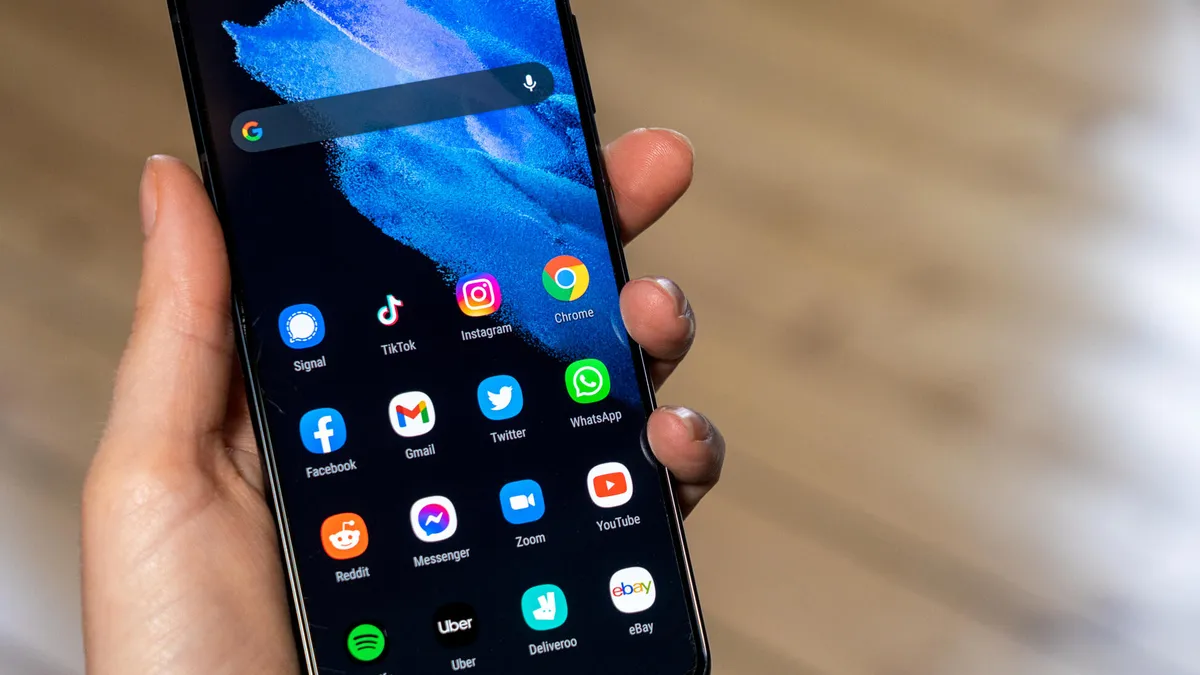
A pakah Anda merasa frustrasi karena performa HP Android Anda mulai menurun, bahkan setelah baru beberapa tahun penggunaan? Banyak pengguna mengira bahwa melambatnya perangkat adalah takdir alami seiring usia, seolah-olah HP Android yang sudah berumur 3 tahun pasti akan lemot dan wajib diganti. Namun, anggapan tersebut tidak sepenuhnya akurat. Penurunan performa HP Android seringkali bukan hanya karena faktor usia hardware, melainkan lebih banyak dipengaruhi oleh cara kita mengelola sistem, aplikasi, dan data di dalamnya. Tanpa disadari, kebiasaan penggunaan sehari-hari dan minimnya perawatan proaktif bisa menjadi biang keladi di balik responsivitas yang lambat dan lag yang mengganggu.
Sebagai seorang ahli yang telah berkecimpung selama lebih dari satu dekade di dunia optimasi perangkat mobile, saya memahami betul seluk-beluk performa HP Android dan bagaimana cara menjaganya agar tetap prima. Melalui panduan komprehensif ini, Anda akan menemukan berbagai strategi dan rahasia jitu yang telah teruji secara langsung untuk mengembalikan kecepatan HP Android Anda, bahkan yang sudah berumur 3 tahun atau lebih, agar terasa seperti baru lagi. Kita akan membahas secara mendalam langkah-langkah konkret yang bisa Anda aplikasikan segera, mulai dari trik sederhana hingga solusi pamungkas, semua disajikan dengan bahasa yang mudah dipahami namun tetap mendalam secara teknis.
Artikel ini akan membongkar mitos-mitos seputar performa Android dan memberikan Anda bekal pengetahuan serta praktik terbaik untuk memastikan HP Android Anda tetap ngebut, responsif, dan siap menghadapi berbagai tugas, tanpa perlu buru-buru mengeluarkan biaya besar untuk perangkat baru. Siap membuat HP lama Anda tampil beda dan kembali perkasa?
Mengapa HP Android Melambat Seiring Waktu? Memahami Akar Masalah
Kelambatan pada HP Android yang sudah berumur seringkali memunculkan persepsi bahwa perangkat tersebut sudah ‘uzur’ dan harus segera diganti. Namun, sebelum mengambil kesimpulan drastis, penting untuk memahami akar penyebab melambatnya performa. Ini bukan hanya tentang usia, tetapi kombinasi berbagai faktor yang saling memengaruhi dan mengakumulasi seiring waktu.
Secara umum, ada dua kategori besar penyebab utama yang membuat HP Android terasa lemot: faktor hardware dan faktor software/penggunaan. Memahami perbedaan keduanya akan membantu Anda menargetkan solusi yang tepat untuk mengembalikan kecepatan HP Android Anda.
Faktor Usia dan Hardware
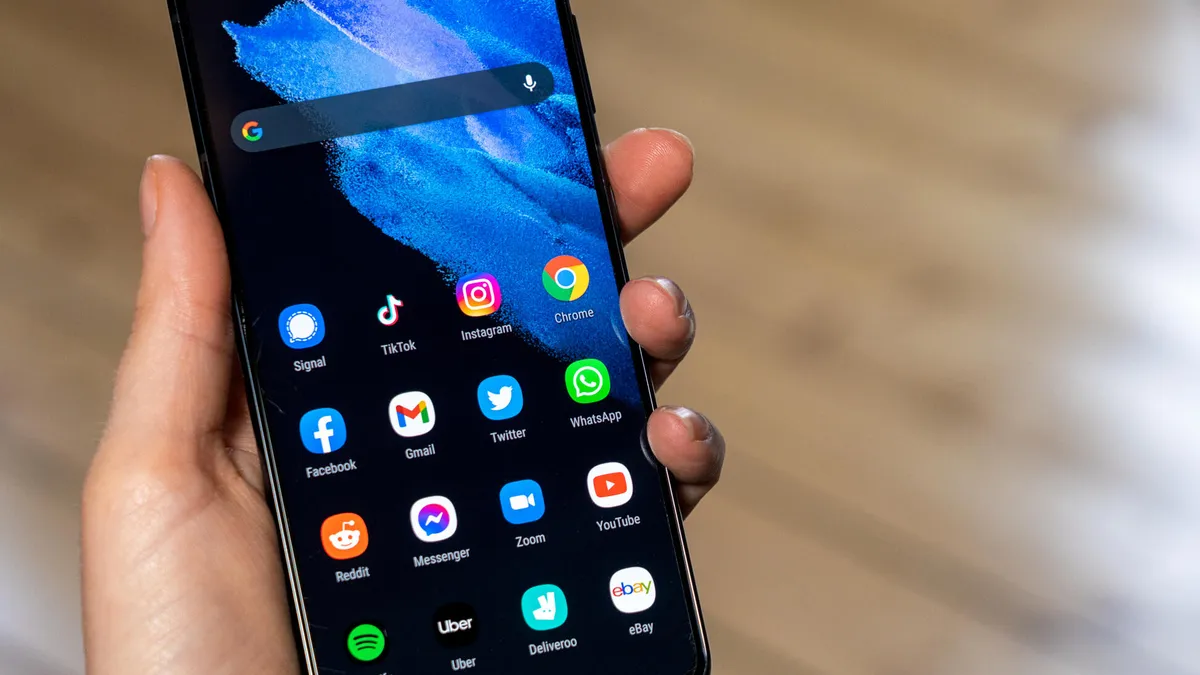
Meskipun bukan satu-satunya penyebab, usia perangkat memang berkontribusi pada penurunan performa. Komponen hardware seperti chip prosesor, RAM, dan memori internal (eMMC/UFS) memiliki masa pakai. Seiring waktu, kinerja komponen-komponen ini dapat sedikit menurun. Misalnya, siklus baca/tulis memori internal yang terus-menerus bisa mengurangi kecepatannya, meskipun dampaknya tidak seinstan yang dibayangkan.
- Penuaan Baterai: Baterai yang menua dan tidak lagi mampu memberikan daya stabil seringkali menyebabkan sistem operasi membatasi performa prosesor untuk mencegah shutdown mendadak. Ini adalah fitur perlindungan, namun berimbas pada kecepatan.
- Keterbatasan Spesifikasi Awal: HP Android yang dulunya memiliki spesifikasi menengah mungkin tidak lagi relevan untuk menjalankan aplikasi-aplikasi modern yang semakin menuntut. Aplikasi yang haus daya grafis atau memori akan kesulitan berjalan mulus pada hardware lama.
- Peningkatan Kebutuhan Aplikasi: Setiap tahun, aplikasi favorit kita seperti media sosial, game, dan aplikasi produktivitas terus diperbarui. Pembaruan ini seringkali menambahkan fitur baru yang membutuhkan lebih banyak RAM dan daya prosesor, membuat HP Android lama semakin kewalahan.
Beban Software dan Penggunaan
Ini adalah area di mana Anda memiliki kendali paling besar. Mayoritas kelambatan HP Android justru berasal dari akumulasi data, aplikasi yang tidak efisien, dan konfigurasi sistem yang kurang optimal.
- Memori Penuh: Memori internal yang mendekati kapasitas penuh secara drastis menurunkan kecepatan sistem. Ini karena sistem operasi membutuhkan ruang kosong untuk beroperasi, menyimpan file sementara, dan mengelola data.
- Cache Menumpuk: Setiap aplikasi menyimpan cache untuk mempercepat akses, namun jika tidak dibersihkan, cache ini bisa membengkak dan memenuhi memori, membuat prosesor bekerja lebih keras.
- Aplikasi Latar Belakang Berlebihan: Banyak aplikasi yang berjalan secara aktif di latar belakang (background) meskipun tidak sedang digunakan. Ini memakan RAM, daya prosesor, dan baterai secara konstan, menyebabkan sistem terasa lambat.
- Bloatware dan Aplikasi Jarang Terpakai: Aplikasi bawaan pabrikan (bloatware) yang tidak bisa dihapus atau aplikasi yang sudah lama tidak digunakan tetap membebani sistem dengan proses latar belakang dan penyimpanan.
- Animasi dan Efek Visual: Meskipun terlihat estetis, animasi transisi dan efek visual pada antarmuka pengguna membutuhkan sumber daya GPU dan RAM yang signifikan. Pada perangkat lama, ini bisa menjadi penyebab lag.
- Fragmentasi Sistem File: Sama seperti hard drive pada komputer, sistem file di HP Android juga bisa terfragmentasi seiring waktu, meskipun dampaknya tidak sebesar di komputer. Ini menyebabkan sistem membutuhkan waktu lebih lama untuk mencari dan mengakses data.
Memahami kombinasi faktor-faktor ini adalah langkah pertama untuk membuat HP Android Tetap Ngebut dan responsif. Selanjutnya, kita akan membahas strategi konkret untuk mengatasi setiap masalah ini.
Strategi Manajemen Data untuk HP Android Tetap Ngebut
Manajemen data yang efektif adalah fondasi utama untuk menjaga performa HP Android tetap optimal. Seiring waktu, HP kita akan mengumpulkan berbagai jenis data, mulai dari foto, video, dokumen, hingga file sistem dan cache aplikasi. Akumulasi data ini, terutama jika tidak dikelola dengan baik, dapat membebani memori internal dan RAM, yang pada akhirnya akan membuat HP Android terasa lemot dan kurang responsif.
Fokus utama dalam strategi ini adalah mengidentifikasi dan membersihkan data yang tidak perlu, serta mengoptimalkan cara penyimpanan data penting. Dengan menerapkan langkah-langkah ini, Anda tidak hanya akan mendapatkan kembali ruang penyimpanan yang berharga, tetapi juga merasakan peningkatan kecepatan yang signifikan pada HP Android Anda.
Pentingnya Pembersihan Cache Secara Berkala
Setiap aplikasi yang Anda gunakan di HP Android akan membuat dan menyimpan file ‘cache’. Cache ini berfungsi sebagai data sementara yang memungkinkan aplikasi memuat informasi lebih cepat saat Anda membukanya lagi. Misalnya, browser akan menyimpan cache halaman web yang sering dikunjungi, atau aplikasi media sosial akan menyimpan cache foto profil teman Anda. Tujuannya baik, yaitu mempercepat pengalaman pengguna.
Namun, masalah muncul ketika cache ini menumpuk dalam jumlah besar dan tidak pernah dihapus. Cache yang membengkak dapat memakan ruang penyimpanan internal secara signifikan dan bahkan dapat menyebabkan konflik atau bug pada aplikasi, yang berujung pada kelambatan sistem. Oleh karena itu, pembersihan cache secara berkala adalah langkah krusial untuk membuat HP Android Tetap Ngebut.
Ada dua cara utama untuk membersihkan cache:
- Pembersihan Cache Per Aplikasi:
- Buka Pengaturan (Settings) HP Android Anda.
- Pilih Aplikasi & Notifikasi (Apps & Notifications) atau Aplikasi (Apps).
- Cari aplikasi yang sering Anda gunakan atau yang dicurigai boros cache (misalnya browser, media sosial, atau aplikasi streaming).
- Ketuk nama aplikasi tersebut, lalu pilih Penyimpanan & Cache (Storage & Cache).
- Ketuk Bersihkan Cache (Clear Cache).
- Penting: Jangan salah memilih Bersihkan Data (Clear Data), karena ini akan menghapus semua pengaturan, login, dan file pengguna dari aplikasi tersebut. Fokuslah pada ‘cache’ saja.
- Pembersihan Cache Global (Jika Tersedia):
Beberapa versi Android lama mungkin memiliki opsi untuk membersihkan cache data secara global di menu Penyimpanan. Namun, pada Android versi terbaru, opsi ini jarang ditemukan dan pembersihan harus dilakukan per aplikasi.
- Menggunakan Aplikasi Pihak Ketiga yang Terpercaya:
Jika Anda merasa sulit membersihkan cache secara manual satu per satu, aplikasi seperti Files by Google dapat membantu. Aplikasi ini tidak hanya membersihkan cache, tetapi juga mengidentifikasi file sampah, file duplikat, dan file besar yang tidak perlu. Keunggulannya adalah Files by Google merupakan aplikasi resmi dari Google, sehingga lebih aman dan tidak invasif dibandingkan aplikasi ‘pembersih’ lain yang seringkali justru membebani sistem.
Disarankan untuk membersihkan cache setidaknya sebulan sekali, atau lebih sering jika Anda adalah pengguna berat media sosial dan browser.
Mengelola Penyimpanan Internal dengan Cerdas
Penyimpanan internal yang penuh adalah salah satu penyebab paling umum kelambatan HP Android. Sistem operasi membutuhkan ruang kosong yang cukup untuk bekerja secara efisien, melakukan update, dan menyimpan file sementara. Ketika penyimpanan hampir penuh, kinerja akan melambat drastis. Mengelola penyimpanan bukan hanya tentang menghapus, tetapi juga tentang mengatur dan mengoptimalkan.
- Identifikasi Pengguna Penyimpanan Terbesar:
- Buka Pengaturan (Settings) > Penyimpanan (Storage).
- Di sini, Anda akan melihat rincian penggunaan penyimpanan berdasarkan kategori (Aplikasi, Gambar, Video, Audio, File Lain-lain).
- Perhatikan kategori mana yang paling banyak memakan ruang.
- Pindahkan Foto dan Video ke Cloud atau Eksternal:
Foto dan video seringkali menjadi kontributor terbesar. Manfaatkan layanan penyimpanan cloud seperti Google Photos, Google Drive, Dropbox, atau OneDrive. Atur agar foto dan video Anda secara otomatis di-backup ke cloud, lalu hapus salinan lokalnya. Ini akan mengosongkan banyak ruang tanpa kehilangan kenangan berharga Anda. Untuk tips lebih lanjut mengenai manajemen penyimpanan media, Anda bisa membaca artikel terkait tentang cara mengatasi penyimpanan otomatis WhatsApp agar HP tidak cepat penuh, yang juga relevan untuk jenis media lain.
- Hapus Aplikasi yang Tidak Digunakan:
Lakukan audit aplikasi secara berkala. Aplikasi yang jarang atau tidak pernah Anda gunakan hanya memakan ruang penyimpanan dan berpotensi berjalan di latar belakang. Hapus aplikasi-aplikasi ini untuk meringankan beban sistem.
- Gunakan Aplikasi ‘Lite’ atau Versi Web:
Banyak aplikasi populer seperti Facebook, Messenger, TikTok, atau X (Twitter) memiliki versi ‘Lite’ yang jauh lebih ringan dan hemat sumber daya. Atau, gunakan versi web mereka melalui browser untuk menghemat instalasi aplikasi. Kita akan bahas lebih detail di bagian lain.
- Bersihkan Folder ‘Download’:
Seringkali kita lupa dengan file-file yang diunduh seperti dokumen, gambar, atau APK yang hanya digunakan sekali. Periksa folder ‘Download’ di file manager Anda secara berkala dan hapus apa pun yang tidak lagi diperlukan.
Dengan disiplin dalam mengelola data, Anda akan melihat perbedaan nyata dalam responsivitas dan kecepatan HP Android Anda. Ini adalah langkah fundamental untuk memastikan HP Android Tetap Ngebut.
Optimasi Tampilan Antarmuka dan Efek Visual
Antarmuka pengguna (UI) modern pada HP Android hadir dengan berbagai animasi transisi yang mulus, efek bayangan, dan visual yang menarik. Fitur-fitur ini memang membuat pengalaman menggunakan smartphone terasa lebih premium dan intuitif. Namun, di balik keindahan visual tersebut, ada harga yang harus dibayar dalam bentuk penggunaan sumber daya sistem, khususnya RAM dan GPU (Graphics Processing Unit).
Pada HP Android yang lebih baru dengan spesifikasi tinggi, efek visual ini berjalan tanpa kendala berarti. Namun, pada perangkat yang sudah berumur 3 tahun atau lebih, di mana hardware sudah tidak seprima dulu dan RAM terbatas, animasi-animasi ini dapat menjadi penyebab utama kelambatan, stuttering, bahkan lag saat berpindah aplikasi atau membuka menu. Mengorbankan sedikit estetika visual demi peningkatan performa seringkali merupakan pilihan yang cerdas untuk membuat HP Android Tetap Ngebut.
Mematikan Animasi Transisi untuk Responsivitas Lebih
Langkah paling efektif untuk mengurangi beban visual adalah dengan mengatur skala animasi sistem. Fitur ini tersembunyi di dalam ‘Opsi Pengembang’ (Developer Options), yang dirancang untuk pengembang aplikasi namun sangat berguna bagi pengguna yang ingin mengoptimalkan performa.
- Aktifkan Opsi Pengembang:
- Buka Pengaturan (Settings) HP Android Anda.
- Gulir ke bawah dan pilih Tentang Telepon (About Phone) atau Tentang Perangkat (About Device).
- Cari Nomor Build (Build Number) atau Nomor Versi (Version Number).
- Ketuk Nomor Build/Versi ini sebanyak 7 kali secara berturut-turut hingga muncul notifikasi “Anda kini adalah pengembang!” atau “Developer Options have been enabled”.
- Nonaktifkan atau Kurangi Skala Animasi:
- Kembali ke menu Pengaturan utama.
- Cari Opsi Pengembang (Developer Options). Lokasinya bisa bervariasi; biasanya di bawah Sistem (System), atau Pengaturan Tambahan (Additional Settings).
- Gulir ke bawah hingga Anda menemukan bagian Gambar (Drawing) atau Render Hardware (Hardware Rendering).
- Anda akan melihat tiga opsi skala animasi:
- Skala animasi jendela (Window animation scale)
- Skala animasi transisi (Transition animation scale)
- Skala durasi animator (Animator duration scale)
- Untuk setiap opsi ini, ketuk dan ubah nilainya menjadi .5x atau Animasi mati (Animation off). Mengaturnya ke .5x akan mempercepat animasi, sedangkan mematikannya sepenuhnya akan menghilangkan animasi dan membuat perpindahan terasa instan.
Setelah melakukan perubahan ini, Anda akan langsung merasakan perbedaannya. Antarmuka pengguna akan terasa jauh lebih responsif, perpindahan antar aplikasi menjadi lebih cepat, dan secara keseluruhan, HP Android Anda akan terasa lebih ngebut. Ini adalah salah satu trik paling sederhana namun paling berdampak pada perangkat lama.
Efek Visual Lain yang Membebani Sistem
Selain skala animasi, ada beberapa elemen visual lain yang bisa membebani HP Android lama:
- Wallpaper Hidup (Live Wallpapers): Meskipun menarik, wallpaper hidup menggunakan daya prosesor dan RAM secara konstan untuk menampilkan animasi. Gantilah dengan wallpaper statis untuk menghemat sumber daya.
- Widget yang Berlebihan: Widget pada layar utama (home screen) yang terus-menerus memperbarui informasi (misalnya cuaca, berita, kalender) juga memakan RAM dan daya baterai. Gunakan widget seperlunya saja, atau pilih widget yang jarang melakukan refresh otomatis.
- Tema Pihak Ketiga: Beberapa tema atau launcher pihak ketiga menawarkan kustomisasi visual yang sangat kaya, namun seringkali dengan mengorbankan performa. Pilih tema atau launcher yang dikenal ringan dan efisien.
- Efek Paralaks pada Launcher: Beberapa launcher memiliki efek paralaks di mana wallpaper bergerak lebih lambat dari ikon, menciptakan ilusi kedalaman. Efek ini juga memakan sumber daya. Nonaktifkan jika ada opsi.
Dengan mengelola elemen-elemen visual ini secara bijak, Anda dapat secara signifikan mengurangi beban pada hardware HP Android Anda, sehingga membuatnya HP Android Tetap Ngebut dan memberikan pengalaman pengguna yang lebih mulus.
Mengontrol Aplikasi Latar Belakang: Kunci Efisiensi RAM
Salah satu penyebab utama HP Android terasa lambat, terutama setelah digunakan beberapa lama, adalah banyaknya aplikasi yang berjalan secara aktif di latar belakang (background). Meskipun Anda tidak sedang membuka aplikasi tersebut, ia mungkin tetap beroperasi, memeriksa notifikasi, memperbarui konten, atau bahkan mengumpulkan data. Aktivitas latar belakang ini secara konstan memakan sumber daya sistem seperti RAM, daya prosesor, dan bahkan baterai.
Semakin banyak aplikasi yang aktif di latar belakang, semakin sedikit RAM yang tersedia untuk aplikasi yang sedang Anda gunakan, dan semakin berat pula beban kerja prosesor. Ini menghasilkan pengalaman pengguna yang laggy, transisi yang lambat, dan waktu muat aplikasi yang lebih lama. Mengelola aplikasi latar belakang secara efektif adalah langkah krusial untuk membuat HP Android Tetap Ngebut dan memaksimalkan efisiensi perangkat.
Mengidentifikasi Aplikasi Boros Sumber Daya
Langkah pertama adalah mengetahui aplikasi mana saja yang paling banyak memakan sumber daya di HP Android Anda. Android menyediakan alat bawaan untuk memantau penggunaan RAM dan baterai.
- Memeriksa Penggunaan Baterai:
- Buka Pengaturan (Settings) > Baterai (Battery).
- Di sini, Anda akan melihat grafik penggunaan baterai dan daftar aplikasi yang paling banyak mengonsumsi daya. Aplikasi yang sering muncul di bagian atas daftar ini, terutama jika Anda jarang menggunakannya secara aktif, adalah kandidat kuat untuk dibatasi.
- Memeriksa Penggunaan RAM (Melalui Opsi Pengembang):
- Aktifkan Opsi Pengembang (Developer Options) seperti yang dijelaskan di bagian sebelumnya (ketuk Nomor Build 7 kali).
- Masuk ke Opsi Pengembang.
- Cari opsi Layanan Berjalan (Running services) atau Penggunaan Memori (Memory usage).
- Di sini, Anda bisa melihat daftar aplikasi dan proses yang sedang aktif, serta jumlah RAM yang mereka gunakan. Ini memberikan gambaran yang lebih detail tentang siapa saja yang ‘makan’ RAM Anda.
Aplikasi media sosial, aplikasi belanja online, dan beberapa aplikasi berita seringkali menjadi penyebab utama penggunaan sumber daya di latar belakang.
Pembatasan Penggunaan Latar Belakang Secara Manual
Setelah mengidentifikasi aplikasi boros, Anda bisa mulai membatasinya. Android modern memiliki sistem manajemen daya yang cukup canggih (seperti Doze Mode dan App Standby), namun intervensi manual tetap diperlukan untuk aplikasi-aplikasi yang ‘bandel’.
- Membatasi Penggunaan Baterai Latar Belakang:
- Buka Pengaturan (Settings) > Aplikasi & Notifikasi (Apps & Notifications) > Lihat semua aplikasi (See all apps).
- Pilih aplikasi yang ingin Anda batasi.
- Ketuk Baterai (Battery) > Pembatasan penggunaan latar belakang (Background usage limits) atau Optimasi baterai (Battery optimization).
- Pilih opsi seperti Terbatas (Restricted), Dioptimalkan (Optimized), atau Jangan izinkan aktivitas latar belakang (Don’t allow background activity).
- Perhatian: Membatasi aplikasi pesan instan atau email secara ketat dapat menunda notifikasi. Pilihlah aplikasi yang tidak memerlukan notifikasi real-time untuk pembatasan ini.
- Menghentikan Paksa Aplikasi (Force Stop):
Jika ada aplikasi yang sedang berjalan di latar belakang dan Anda tahu tidak akan menggunakannya dalam waktu dekat, Anda bisa menghentikannya secara paksa. Ini akan mengakhiri semua proses latar belakang aplikasi tersebut hingga Anda membukanya lagi.
- Tekan dan tahan ikon aplikasi di layar utama atau laci aplikasi.
- Pilih Info Aplikasi (App Info).
- Ketuk Paksa Berhenti (Force Stop) atau Hentikan Paksa.
- Nonaktifkan Notifikasi yang Tidak Perlu:
Notifikasi yang terus-menerus muncul juga memicu aplikasi untuk aktif di latar belakang. Anda bisa mematikan notifikasi untuk aplikasi yang tidak penting melalui Pengaturan > Aplikasi & Notifikasi > Pilih aplikasi > Notifikasi.
Dengan menerapkan langkah-langkah ini, Anda tidak hanya akan mengurangi beban pada RAM dan prosesor, tetapi juga dapat memperpanjang umur baterai HP Android Anda. Manajemen aplikasi latar belakang yang baik adalah pilar penting agar HP Android Tetap Ngebut.
Memilih Aplikasi yang Tepat: Efisiensi Maksimal dengan Versi Lite
Di era digital saat ini, aplikasi menjadi jantung dari setiap HP Android. Namun, seiring dengan evolusi fitur dan peningkatan kualitas grafis, banyak aplikasi populer menjadi semakin ‘berat’, membutuhkan lebih banyak RAM, daya prosesor, dan ruang penyimpanan. Ini menjadi tantangan besar bagi HP Android yang sudah berumur 3 tahun atau lebih, yang mungkin memiliki spesifikasi hardware yang lebih terbatas.
Menggunakan versi standar dari aplikasi-aplikasi ini pada perangkat lama dapat menyebabkan kelambatan yang signifikan, sering lag, dan bahkan aplikasi crash. Untungnya, banyak pengembang memahami masalah ini dan menawarkan solusi berupa aplikasi versi ‘Lite’ atau opsi menggunakan versi web yang jauh lebih ringan. Mengadopsi strategi ini adalah cara cerdas untuk memastikan HP Android Tetap Ngebut tanpa harus mengorbankan akses ke layanan favorit Anda.
Keunggulan Aplikasi Versi Lite atau Web
Aplikasi versi Lite dirancang khusus untuk perangkat dengan spesifikasi rendah atau koneksi internet yang tidak stabil. Mereka menawarkan fungsionalitas inti dari aplikasi utama, tetapi dengan beberapa perbedaan penting:
- Ukuran Instalasi Lebih Kecil: Aplikasi Lite memiliki ukuran file yang jauh lebih kecil, menghemat ruang penyimpanan internal yang berharga.
- Penggunaan RAM Lebih Rendah: Mereka dirancang untuk menggunakan RAM seminimal mungkin, memungkinkan lebih banyak memori tersedia untuk aplikasi lain dan sistem operasi.
- Konsumsi Data Lebih Hemat: Seringkali, aplikasi Lite juga mengonsumsi lebih sedikit data internet, yang berguna jika Anda memiliki paket data terbatas.
- Performa Lebih Cepat: Dengan fitur yang disederhanakan dan tanpa animasi yang memakan sumber daya, aplikasi Lite umumnya berjalan lebih responsif dan cepat pada perangkat lama.
- Daya Tahan Baterai Lebih Baik: Penggunaan sumber daya yang lebih rendah berarti aplikasi Lite juga lebih hemat daya baterai.
Sementara itu, menggunakan versi web dari sebuah layanan melalui browser juga merupakan alternatif yang sangat baik. Browser modern seperti Google Chrome atau Firefox sudah sangat dioptimalkan dan seringkali dapat memberikan pengalaman yang mirip dengan aplikasi, namun tanpa harus menginstal aplikasi yang berat. Bahkan, Anda bisa membuat ‘pintasan’ (shortcut) dari situs web ke layar utama HP Android Anda, sehingga terasa seperti aplikasi.
Daftar Aplikasi Lite Populer
Berikut adalah beberapa aplikasi populer yang menawarkan versi Lite atau memiliki alternatif web yang sangat baik:
- Facebook Lite & Messenger Lite: Aplikasi Facebook standar dikenal sangat berat. Versi Lite-nya jauh lebih ringan, menawarkan fungsi dasar untuk bersosialisasi. Messenger Lite juga menghilangkan banyak fitur yang tidak perlu dan fokus pada pengiriman pesan.
- TikTok Lite: Jika Anda adalah pengguna TikTok dan merasa aplikasi utamanya membebani HP Android Anda, TikTok Lite adalah pilihan yang bagus untuk tetap menikmati konten video singkat.
- X (Twitter) Web: Aplikasi X (Twitter) juga cenderung berat. Mengaksesnya melalui browser (mobile.twitter.com) dan membuat pintasan ke layar utama adalah cara efektif untuk tetap up-to-date.
- YouTube Go: Dirancang untuk pasar negara berkembang, YouTube Go memungkinkan Anda menonton video dengan konsumsi data yang lebih rendah dan bahkan mengunduh video untuk ditonton offline.
- Browser Ringan: Selain menggunakan versi web, pertimbangkan untuk menggunakan browser yang dikenal ringan seperti Brave Browser (dengan fitur pemblokiran iklan bawaan yang juga menghemat sumber daya) atau Opera Mini.
Dengan beralih ke aplikasi versi Lite atau memanfaatkan versi web, Anda dapat secara drastis mengurangi beban pada HP Android Anda, sehingga menjadikannya HP Android Tetap Ngebut dan memberikan pengalaman penggunaan yang lebih lancar tanpa perlu meng-upgrade hardware.
Pentingnya Pembaruan Sistem dan Aplikasi Secara Rutin
Ada sebuah mitos umum di kalangan pengguna HP Android bahwa melakukan pembaruan sistem operasi (OS) atau aplikasi justru akan membuat perangkat menjadi lebih lambat. Ini adalah kesalahpahaman yang seringkali membuat pengguna enggan memperbarui perangkat mereka, padahal kenyataannya justru sebaliknya. Pembaruan secara rutin, baik untuk sistem maupun aplikasi, adalah salah satu pilar utama untuk menjaga HP Android Tetap Ngebut, aman, dan kompatibel dengan teknologi terbaru.
Pembaruan bukan hanya tentang penambahan fitur baru yang mungkin tidak Anda butuhkan, melainkan tentang optimasi performa, perbaikan bug, dan peningkatan keamanan. Mengabaikan pembaruan berarti Anda melewatkan kesempatan emas untuk membuat HP Android Anda bekerja lebih baik dan lebih terlindungi.
Manfaat Update OS Android dan Patch Keamanan
Setiap versi baru Android atau pembaruan minor yang dirilis oleh pabrikan HP Anda biasanya membawa sejumlah perbaikan penting:
- Optimasi Performa: Pengembang sistem operasi terus-menerus mencari cara untuk membuat Android berjalan lebih efisien. Pembaruan seringkali menyertakan optimasi pada manajemen RAM, penjadwalan prosesor, dan cara sistem berinteraksi dengan hardware. Ini bisa berarti peningkatan kecepatan yang nyata, terutama pada perangkat lama.
- Perbaikan Bug: Tidak ada software yang sempurna. Pembaruan sistem seringkali menambal bug yang dapat menyebabkan crash aplikasi, lag, atau perilaku aneh lainnya. Dengan memperbaiki bug, stabilitas sistem akan meningkat, yang secara tidak langsung membuat HP Android terasa lebih ngebut.
- Peningkatan Keamanan: Ini adalah salah satu aspek terpenting dari pembaruan. Setiap bulan, Google merilis patch keamanan Android untuk menambal kerentanan yang ditemukan. Tanpa pembaruan ini, HP Android Anda rentan terhadap malware, virus, dan serangan siber yang dapat mengganggu kinerja atau bahkan mencuri data pribadi Anda. Sebuah perangkat yang aman secara inheren akan berjalan lebih lancar dan tanpa gangguan.
- Kompatibilitas Aplikasi: Aplikasi baru seringkali dirancang untuk bekerja paling baik pada versi Android terbaru. Dengan memperbarui OS, Anda memastikan bahwa HP Android Anda tetap kompatibel dengan aplikasi-aplikasi yang relevan di masa kini dan mendatang.
Meskipun kadang ukuran update besar dan memakan waktu, manfaat jangka panjangnya jauh lebih besar dibandingkan potensi masalah kecil. Pastikan HP Android Anda memiliki daya baterai yang cukup dan terhubung ke Wi-Fi stabil saat melakukan update sistem.
Update Aplikasi: Lebih dari Sekadar Fitur Baru
Selain sistem operasi, pembaruan aplikasi juga tidak kalah pentingnya. Sebagian besar aplikasi yang Anda gunakan diperbarui secara berkala melalui Google Play Store. Alasan di balik pembaruan ini mirip dengan pembaruan sistem:
- Perbaikan Bug dan Peningkatan Stabilitas: Aplikasi juga memiliki bug. Pembaruan seringkali mengatasi masalah-masalah ini, mencegah aplikasi crash, force close, atau berperilaku tidak normal yang bisa memperlambat sistem secara keseluruhan.
- Optimasi Performa dan Efisiensi: Pengembang aplikasi terus mengoptimalkan kode mereka untuk berjalan lebih cepat dan menggunakan sumber daya (RAM, baterai, data) lebih sedikit. Versi terbaru aplikasi seringkali lebih efisien dibandingkan versi lamanya, terutama pada HP Android yang sudah berumur.
- Fitur Baru dan Peningkatan Pengalaman Pengguna: Tentu saja, pembaruan juga membawa fitur-fitur baru atau peningkatan pada fitur yang sudah ada, yang dapat membuat pengalaman menggunakan aplikasi menjadi lebih baik dan relevan dengan tren saat ini, seperti yang dibahas dalam artikel tentang teknologi paling dicari 2025 yang terus berkembang.
- Patch Keamanan Aplikasi: Beberapa aplikasi, terutama yang berhubungan dengan transaksi finansial atau data sensitif, juga menerima pembaruan keamanan khusus untuk melindungi data pengguna dari potensi ancaman.
Pastikan Anda mengaktifkan pembaruan otomatis untuk aplikasi melalui Google Play Store, atau setidaknya rajin memeriksa dan memperbarui aplikasi secara manual. Dengan menjaga sistem dan aplikasi tetap up-to-date, Anda secara proaktif memastikan HP Android Tetap Ngebut dan optimal dalam jangka panjang.
Menyingkirkan Bloatware dan Aplikasi Tidak Terpakai
Salah satu momok terbesar bagi performa HP Android, terutama pada perangkat yang sudah berumur, adalah keberadaan ‘bloatware’. Bloatware adalah istilah yang digunakan untuk merujuk pada aplikasi-aplikasi pra-instal yang datang bersama HP Android Anda dari pabrikan atau operator seluler. Seringkali, aplikasi-aplikasi ini tidak Anda butuhkan atau bahkan tidak pernah Anda gunakan, namun mereka tetap memakan ruang penyimpanan, mengonsumsi RAM, dan bahkan menjalankan proses di latar belakang.
Bloatware yang berlebihan dapat secara signifikan membebani sistem, memperlambat waktu booting, memperpanjang waktu muat aplikasi, dan secara keseluruhan membuat HP Android terasa lemot. Mengidentifikasi dan mengelola aplikasi-aplikasi ini adalah langkah krusial untuk membebaskan sumber daya dan membuat HP Android Tetap Ngebut.
Mengidentifikasi dan Menonaktifkan Aplikasi Bawaan
Bloatware datang dalam berbagai bentuk. Beberapa mungkin berupa aplikasi utilitas dari pabrikan (misalnya aplikasi galeri khusus atau toko aplikasi pihak ketiga), sementara yang lain bisa berupa game demo atau aplikasi promosi. Mengingat sebagian besar bloatware tidak bisa dihapus sepenuhnya tanpa melakukan rooting (yang tidak direkomendasikan untuk pengguna awam karena risiko keamanan dan garansi), opsi terbaik adalah menonaktifkannya.
Langkah-langkah untuk menonaktifkan bloatware:
- Akses Info Aplikasi:
- Buka Pengaturan (Settings) HP Android Anda.
- Pilih Aplikasi & Notifikasi (Apps & Notifications) atau Aplikasi (Apps).
- Gulir daftar aplikasi dan cari aplikasi yang Anda curigai sebagai bloatware atau yang tidak pernah Anda gunakan.
- Ketuk nama aplikasi tersebut untuk masuk ke halaman Info Aplikasi (App Info).
- Nonaktifkan Aplikasi:
- Jika aplikasi tersebut adalah bloatware yang tidak bisa dihapus, Anda akan melihat tombol Nonaktifkan (Disable). Ketuk tombol ini.
- Sistem mungkin akan meminta konfirmasi. Konfirmasikan untuk menonaktifkan aplikasi tersebut.
- Setelah dinonaktifkan, aplikasi tersebut tidak akan muncul di laci aplikasi Anda, tidak akan berjalan di latar belakang, dan tidak akan memakan RAM atau daya baterai. Ini efektif membuatnya ‘tidak ada’.
- Uninstal Aplikasi Pihak Ketiga yang Tidak Perlu:
Jika aplikasi tersebut bukan bloatware bawaan (yaitu, Anda mengunduhnya dari Play Store), Anda akan melihat tombol Uninstal (Uninstall) bukan ‘Nonaktifkan’. Hapus saja aplikasi yang tidak Anda butuhkan ini untuk membebaskan ruang penyimpanan dan sumber daya.
Tips Penting: Berhati-hatilah saat menonaktifkan aplikasi. Jangan menonaktifkan aplikasi sistem penting seperti ‘Android System Webview’, ‘Google Play Services’, atau ‘Phone/Contacts’. Jika ragu, cari tahu fungsi aplikasi tersebut di internet sebelum menonaktifkannya. Menonaktifkan aplikasi sistem yang salah dapat menyebabkan masalah serius pada HP Android Anda.
Dampak Bloatware pada Performa dan Baterai
Dampak negatif bloatware seringkali diremehkan, namun pada HP Android yang sudah berumur, ini bisa menjadi pembeda antara perangkat yang lambat dan perangkat yang responsif:
- Konsumsi RAM: Banyak bloatware dirancang untuk berjalan secara aktif di latar belakang, memakan RAM yang seharusnya bisa digunakan oleh aplikasi lain yang Anda butuhkan. Ini menyebabkan sistem menjadi ‘sesak’ dan melambat.
- Penggunaan Prosesor: Proses latar belakang dari bloatware juga menggunakan siklus prosesor, yang secara langsung mengurangi daya pemrosesan yang tersedia untuk tugas-tugas utama.
- Ruang Penyimpanan: Setiap bloatware memakan ruang penyimpanan internal, dan jika jumlahnya banyak, ini bisa sangat mengurangi kapasitas yang tersedia. Penyimpanan yang penuh, seperti yang sudah dijelaskan, adalah resep untuk kelambatan.
- Daya Tahan Baterai: Aktivitas latar belakang bloatware, baik itu sinkronisasi data atau pembaruan, secara konstan menguras daya baterai, yang pada akhirnya memperpendek umur penggunaan HP Android Anda per pengisian daya.
Dengan secara proaktif menonaktifkan atau menghapus bloatware dan aplikasi yang tidak terpakai, Anda akan merasakan peningkatan performa yang signifikan. Ini adalah salah satu cara termudah dan paling aman untuk membuat HP Android Tetap Ngebut dan memberikan Anda kendali lebih atas perangkat Anda.
Personalisasi Ringan dengan Launcher Optimal
Launcher adalah antarmuka pengguna grafis yang memungkinkan Anda berinteraksi dengan HP Android. Ini mencakup layar utama, laci aplikasi, ikon, widget, dan bagaimana Anda berpindah antar aplikasi. Setiap HP Android datang dengan launcher bawaan dari pabrikan (misalnya One UI dari Samsung, MIUI dari Xiaomi, ColorOS dari Oppo, dll.). Launcher bawaan ini seringkali kaya fitur, memiliki desain yang unik, dan terintegrasi dalam ekosistem perangkat. Namun, tidak jarang pula launcher bawaan ini terasa berat, terutama pada HP Android yang sudah berumur 3 tahun atau lebih.
Launcher bawaan yang sarat animasi, efek visual yang kompleks, dan widget yang terus-menerus diperbarui dapat memakan banyak RAM dan daya prosesor. Hal ini bisa menyebabkan HP Android terasa lambat, lag, atau bahkan mengalami stuttering saat navigasi. Untungnya, ekosistem Android memungkinkan kita untuk mengganti launcher bawaan dengan launcher pihak ketiga yang lebih ringan dan efisien. Mengganti launcher adalah salah satu cara yang sangat efektif untuk membuat HP Android Tetap Ngebut dan sekaligus memberikan pengalaman personalisasi yang baru.
Kelebihan Menggunakan Launcher Pihak Ketiga
Mengganti launcher default dengan opsi pihak ketiga menawarkan beberapa keuntungan signifikan, terutama untuk perangkat lama:
- Performa Lebih Cepat dan Ringan: Launcher ringan didesain dengan minimalis. Mereka cenderung menggunakan RAM dan CPU lebih sedikit, menghasilkan animasi yang lebih mulus dan responsivitas yang lebih baik saat berpindah antar layar atau membuka aplikasi.
- Kustomisasi Tanpa Batas: Launcher pihak ketiga umumnya menawarkan tingkat kustomisasi yang jauh lebih tinggi dibandingkan launcher bawaan. Anda bisa mengubah ikon, font, ukuran grid, efek transisi, hingga menambahkan gestur khusus sesuai keinginan Anda. Ini memungkinkan Anda menciptakan tampilan yang benar-benar sesuai dengan preferensi Anda.
- Fitur Tambahan: Banyak launcher populer menyediakan fitur-fitur unik seperti bilah pencarian yang lebih canggih, gestur kustom, opsi untuk menyembunyikan aplikasi, atau bahkan integrasi dengan paket ikon pihak ketiga.
- Hemat Baterai: Karena penggunaan sumber daya yang lebih rendah, launcher ringan juga dapat berkontribusi pada daya tahan baterai yang lebih baik, karena prosesor tidak perlu bekerja keras untuk mengelola antarmuka.
- Menghilangkan Bloatware Visual: Beberapa launcher bawaan memiliki aplikasi atau fitur promosi yang terintegrasi. Dengan mengganti launcher, Anda bisa menghilangkannya dari tampilan utama Anda.
Proses instalasi dan penggantian launcher sangat mudah dan aman, serta bisa diubah kembali kapan saja jika Anda tidak cocok.
Rekomendasi Launcher Ringan dan Efisien
Berikut adalah beberapa rekomendasi launcher pihak ketiga yang dikenal ringan, efisien, dan kaya fitur, cocok untuk membuat HP Android Tetap Ngebut:
- Nova Launcher: Ini adalah salah satu launcher paling populer dan sangat direkomendasikan. Nova Launcher dikenal dengan kecepatan, stabilitas, dan kustomisasinya yang luas. Versi gratisnya sudah sangat fungsional, dan versi Prime (berbayar) membuka lebih banyak fitur. Nova sangat baik dalam mengelola memori dan memberikan pengalaman yang cepat bahkan pada perangkat lama.
- Niagara Launcher: Jika Anda mencari sesuatu yang benar-benar minimalis dan berbeda, Niagara Launcher adalah pilihan yang tepat. Antarmukanya fokus pada akses cepat ke aplikasi favorit dan notifikasi esensial, menghilangkan elemen yang tidak perlu untuk performa maksimal. Ini sangat cocok untuk HP Android lama yang ingin efisiensi ekstrem.
- Smart Launcher 6: Smart Launcher menawarkan antarmuka yang cerdas dengan kategori aplikasi otomatis dan pencarian yang efisien. Desainnya bersih, ringan, dan sangat fungsional, memungkinkan Anda menemukan apa yang Anda butuhkan dengan cepat tanpa membebani sistem.
- Lawnchair 2: Terinspirasi oleh launcher Pixel Google, Lawnchair menawarkan pengalaman Android ‘stock’ yang bersih dan cepat, namun dengan opsi kustomisasi tambahan. Ini adalah pilihan bagus jika Anda menyukai tampilan Android murni.
Untuk menginstal launcher baru:
- Unduh launcher pilihan Anda dari Google Play Store.
- Setelah terinstal, tekan tombol home. HP Android Anda akan bertanya launcher mana yang ingin Anda gunakan sebagai default. Pilih launcher baru Anda.
- Anda bisa mengatur launcher baru sebagai default di Pengaturan > Aplikasi > Aplikasi Default > Aplikasi Layar Utama (Home app).
Dengan memilih launcher yang tepat, Anda dapat memberikan nafas baru pada HP Android lama Anda, membuatnya terasa lebih cepat dan menyenangkan untuk digunakan setiap hari.
Menghindari Solusi Palsu: Mengapa Aplikasi “Pembersih” Justru Merugikan
Di Google Play Store, Anda akan menemukan banyak sekali aplikasi yang menjanjikan mampu “membersihkan”, “mempercepat”, atau “mengoptimalkan” HP Android Anda dengan satu sentuhan. Aplikasi-aplikasi ini sering disebut sebagai “Cleaner” atau “Booster”. Mereka biasanya menawarkan fitur seperti membersihkan RAM, menghapus file sampah, mendinginkan CPU, hingga menghemat baterai. Iklan-iklan mereka sangat persuasif dan tampak menjanjikan, apalagi bagi pengguna HP Android yang sudah berumur dan merasakan kelambatan.
Namun, dalam realitanya, sebagian besar aplikasi semacam ini justru lebih banyak merugikan daripada menguntungkan. Menggunakan aplikasi “pembersih” ini secara paradoks dapat memperburuk performa HP Android Anda dan bahkan mempersingkat umur baterai. Memahami mengapa demikian adalah kunci untuk membuat HP Android Tetap Ngebut dengan cara yang benar.
Mitos di Balik Aplikasi “Booster” dan “Cleaner”
Janji utama dari aplikasi-aplikasi ini adalah membebaskan RAM dan membersihkan cache secara agresif. Mari kita bedah mengapa ini adalah pendekatan yang salah:
- Membersihkan RAM Secara Paksa: HP Android, seperti sistem operasi modern lainnya, dirancang untuk memanfaatkan RAM seefisien mungkin. Mengisi RAM dengan aplikasi yang sering Anda gunakan sebenarnya adalah hal yang baik karena membuat aplikasi tersebut dapat diakses lebih cepat tanpa perlu memuat ulang dari awal. Aplikasi “booster” yang secara paksa membersihkan RAM hanya akan membuat sistem harus memuat ulang aplikasi tersebut lagi dari nol saat Anda membutuhkannya, yang justru memakan lebih banyak daya dan waktu.
- Pembersihan Cache yang Agresif: Seperti yang sudah dibahas, cache memang perlu dibersihkan secara berkala. Namun, pembersihan cache yang dilakukan secara otomatis dan agresif oleh aplikasi pihak ketiga seringkali menghapus cache yang sebenarnya masih berguna, sehingga aplikasi harus mengunduh atau membuat ulang cache tersebut, yang lagi-lagi menghabiskan sumber daya dan memperlambat sistem.
- Berjalan di Latar Belakang: Ironisnya, untuk bisa “membersihkan” HP Android Anda, aplikasi cleaner itu sendiri harus berjalan di latar belakang secara konstan. Ini berarti mereka sendiri memakan RAM, daya prosesor, dan baterai, sehingga menambah beban pada HP Android Anda alih-alih meringankannya.
- Iklan Mengganggu: Banyak aplikasi gratis semacam ini didanai oleh iklan yang intrusif, yang juga memakan data internet dan sumber daya perangkat.
- Tidak Ada Solusi Ajaib: Tidak ada “tombol ajaib” yang bisa secara instan membuat HP Android Tetap Ngebut. Optimasi memerlukan pemahaman tentang sistem dan penerapan strategi jangka panjang, bukan sekadar aplikasi sekali klik.
Cara Android Mengelola RAM Secara Otomatis
Penting untuk diketahui bahwa sistem operasi Android sudah sangat cerdas dalam mengelola RAM dan proses latar belakang. Sejak Android 6.0 Marshmallow, Google memperkenalkan fitur seperti Doze Mode dan App Standby. Fitur-fitur ini secara otomatis mengidentifikasi aplikasi yang tidak aktif dan menempatkannya dalam mode tidur (idle) untuk menghemat baterai dan membebaskan sumber daya.
Manajemen RAM Android bekerja dengan prinsip “memori yang terisi adalah memori yang berguna”. Sistem akan selalu berusaha menjaga RAM agar tetap terisi dengan aplikasi yang mungkin akan Anda gunakan berikutnya, karena ini jauh lebih cepat daripada memuat aplikasi dari penyimpanan internal. Hanya jika RAM benar-benar dibutuhkan oleh aplikasi foreground, Android akan secara otomatis mematikan proses latar belakang yang tidak penting.
Oleh karena itu, intervensi manual melalui aplikasi pihak ketiga yang tidak bertanggung jawab seringkali mengganggu mekanisme cerdas ini dan justru membuat sistem bekerja lebih keras. Daripada mengandalkan aplikasi “pembersih”, jauh lebih baik untuk menerapkan praktik terbaik yang sudah kita bahas: membersihkan cache secara manual, mengelola aplikasi latar belakang melalui pengaturan sistem, dan menghapus aplikasi yang tidak digunakan.
Percayalah pada sistem operasi Android Anda. Dengan sedikit pemeliharaan manual dan pemahaman yang tepat, Anda tidak memerlukan aplikasi pihak ketiga yang seringkali menyesatkan untuk membuat HP Android Tetap Ngebut dan responsif.
Pindahkan Foto dan Video ke Cloud: Bebaskan Ruang Penyimpanan
Di era digital ini, kamera smartphone telah menjadi salah satu fitur yang paling sering digunakan. Hasilnya, galeri foto dan video di HP Android kita cenderung membengkak dengan cepat. Foto beresolusi tinggi dan video 4K, meskipun indah, dapat memakan puluhan gigabyte ruang penyimpanan dalam waktu singkat. Faktanya, media foto dan video seringkali menyumbang lebih dari 60% isi memori HP Android, menjadikannya salah satu penyebab utama penyimpanan internal cepat penuh.
Seperti yang telah dibahas sebelumnya, penyimpanan internal yang penuh adalah salah satu faktor paling signifikan yang membuat HP Android Tetap Ngebut menjadi sulit tercapai. Sistem operasi membutuhkan ruang kosong yang cukup untuk bekerja secara optimal. Oleh karena itu, memindahkan foto dan video ke layanan penyimpanan cloud adalah solusi yang sangat efektif dan efisien untuk membebaskan ruang penyimpanan lokal, sekaligus menjaga agar kenangan Anda tetap aman.
Manfaat Penyimpanan Cloud untuk Media Anda
Memanfaatkan layanan penyimpanan cloud menawarkan berbagai keuntungan:
- Bebaskan Ruang Penyimpanan Lokal: Ini adalah manfaat paling langsung. Setelah media Anda diunggah ke cloud, Anda dapat dengan aman menghapus salinan lokal dari HP Android Anda, membebaskan ruang yang sangat besar untuk aplikasi dan sistem.
- Akses dari Mana Saja: Foto dan video Anda tidak lagi terikat pada satu perangkat. Anda bisa mengaksesnya dari tablet, komputer, atau bahkan HP Android lain, asalkan terhubung ke internet.
- Cadangan Aman: Penyimpanan cloud bertindak sebagai cadangan otomatis untuk media Anda. Jika HP Android Anda hilang, rusak, atau terkena virus, foto dan video Anda tetap aman di cloud.
- Berbagi Lebih Mudah: Berbagi album atau foto tertentu dengan teman dan keluarga menjadi jauh lebih mudah melalui tautan cloud, tanpa perlu mengirim file besar satu per satu.
- Manajemen Lebih Cerdas: Beberapa layanan cloud menawarkan fitur cerdas seperti pengelompokan wajah, pengenalan objek, atau pembuatan album otomatis, membuat koleksi media Anda lebih terorganisir.
Layanan Cloud Populer dan Cara Menggunakannya
Ada beberapa layanan cloud yang sangat direkomendasikan untuk menyimpan foto dan video:
- Google Photos: Meskipun Google telah mengubah kebijakan penyimpanan gratisnya (kini terbatas pada 15GB yang dibagi dengan Google Drive dan Gmail), Google Photos tetap menjadi salah satu pilihan terbaik karena integrasinya yang mendalam dengan Android. Aplikasi ini menawarkan fitur pengorganisasian yang canggih dan alat pengeditan foto. Anda bisa mengaturnya untuk secara otomatis mencadangkan foto dan video saat terhubung ke Wi-Fi. Setelah diunggah, aplikasi akan menyarankan untuk ‘Membebaskan Ruang’ (Free up space) dengan menghapus salinan lokal yang sudah dicadangkan.
- Google Drive: Jika Anda sudah memiliki akun Google, Anda juga mendapatkan 15GB ruang gratis di Google Drive. Anda bisa membuat folder khusus untuk foto dan video, lalu mengunggahnya secara manual atau menggunakan fitur sinkronisasi dari aplikasi file manager tertentu. Google Drive lebih cocok untuk menyimpan file secara umum, termasuk dokumen dan video berukuran besar.
- Dropbox: Salah satu layanan penyimpanan cloud paling populer. Dropbox menawarkan integrasi yang baik dengan berbagai platform dan memiliki fitur unggah kamera otomatis untuk foto dan video. Biasanya menawarkan ruang gratis awal sekitar 2GB, dengan opsi untuk mendapatkan lebih banyak melalui referral atau upgrade berbayar.
- OneDrive (Microsoft): Jika Anda pengguna ekosistem Microsoft, OneDrive adalah pilihan yang solid. Ini terintegrasi dengan baik dengan Windows dan Office, serta menawarkan fitur cadangan otomatis untuk media. Biasanya memberikan 5GB ruang gratis.
Setelah Anda mengatur pencadangan ke cloud dan memastikan semua media penting sudah tersimpan dengan aman, jangan ragu untuk menghapus foto dan video dari penyimpanan internal HP Android Anda. Ini adalah cara paling efektif untuk membebaskan gigabyte ruang dan membuat HP Android Tetap Ngebut kembali.
Solusi Pamungkas: Reset Pabrik untuk Performa Maksimal Kembali
Setelah mencoba semua langkah optimasi di atas, bagaimana jika HP Android Anda masih terasa lambat atau tidak responsif seperti yang diharapkan? Jika kelambatan tersebut sudah sangat mengganggu dan tidak ada peningkatan signifikan setelah semua upaya, maka saatnya mempertimbangkan solusi pamungkas: melakukan reset pabrik (factory reset). Reset pabrik adalah proses yang mengembalikan HP Android Anda ke kondisi ‘seperti baru keluar dari kotak’ saat pertama kali Anda membelinya.
Langkah ini menghapus semua data pengguna, aplikasi, pengaturan, dan file tersembunyi yang mungkin menumpuk dan menyebabkan masalah performa. Ini adalah solusi yang sangat efektif untuk membersihkan sistem secara menyeluruh dari akumulasi sampah digital, namun harus dilakukan dengan persiapan matang karena sifatnya yang drastis.
Kapan Harus Melakukan Reset Pabrik?
Reset pabrik sebaiknya menjadi pilihan terakhir, bukan yang pertama. Pertimbangkan untuk melakukan reset pabrik jika:
- Kelambatan Kronis: HP Android Anda secara konsisten lambat, sering lag, atau mengalami freeze, bahkan setelah Anda menerapkan semua tips optimasi sebelumnya (membersihkan cache, membatasi latar belakang, update, dll.).
- Masalah Sistem Berulang: Anda mengalami masalah sistem yang aneh dan berulang yang tidak dapat diselesaikan dengan cara lain, seperti aplikasi yang sering crash, boot loop, atau fitur tertentu yang tidak berfungsi.
- Baterai Sangat Boros: Jika daya tahan baterai menurun drastis tanpa alasan yang jelas, dan Anda sudah mencoba mengelola aplikasi serta kalibrasi baterai.
- Persiapan Penjualan/Hibah: Anda berencana untuk menjual atau memberikan HP Android Anda kepada orang lain. Reset pabrik adalah cara terbaik untuk memastikan semua data pribadi Anda terhapus dengan aman.
- Pembaruan Major Gagal: Terkadang, pembaruan sistem operasi utama (misalnya dari Android 12 ke Android 13) dapat meninggalkan sisa-sisa file lama yang menyebabkan konflik. Reset pabrik setelah pembaruan besar dapat membantu membersihkan ini.
Singkatnya, reset pabrik adalah ‘tombol refresh’ total untuk software HP Android Anda.
Panduan Lengkap Backup Data Sebelum Reset
PERINGATAN KRITIS: Melakukan reset pabrik akan menghapus SEMUA data dari penyimpanan internal HP Android Anda, termasuk foto, video, dokumen, kontak, pesan, aplikasi, dan pengaturan. Oleh karena itu, langkah pencadangan (backup) data adalah hal yang mutlak dan tidak boleh dilewatkan.
Berikut adalah daftar item penting yang harus Anda cadangkan:
- Foto dan Video:
- Cara terbaik adalah mencadangkannya ke layanan cloud seperti Google Photos (untuk foto/video) atau Google Drive, Dropbox, OneDrive.
- Alternatif: Pindahkan secara manual ke komputer Anda melalui kabel USB, atau salin ke kartu SD eksternal (jika HP Android Anda mendukung).
- Kontak:
- Pastikan kontak Anda tersinkronisasi dengan akun Google Anda. Buka Pengaturan > Akun > Google > Pilih akun > Pastikan Kontak dicentang untuk sinkronisasi.
- Kontak yang tersimpan di SIM Card juga bisa disalin ke akun Google.
- Pesan (SMS/MMS):
- Gunakan aplikasi pihak ketiga seperti SMS Backup & Restore dari Google Play Store untuk mencadangkan pesan ke cloud atau penyimpanan internal/eksternal.
- Data Aplikasi:
- Untuk aplikasi chat seperti WhatsApp, lakukan backup chat ke Google Drive dari pengaturan aplikasi WhatsApp itu sendiri.
- Untuk aplikasi lain, kebanyakan akan tersimpan di cloud jika Anda masuk dengan akun Google. Untuk game, pastikan progres Anda tersimpan di cloud atau akun game.
- Daftar Aplikasi Terinstal:
- Meskipun aplikasi akan terhapus, Anda bisa melihat daftar aplikasi yang pernah terinstal di Google Play Store (Akun > Kelola aplikasi & perangkat > Kelola > Tidak diinstal). Ini membantu Anda mengingat aplikasi mana yang perlu diinstal ulang.
- File Dokumen dan Unduhan:
- Salin semua file penting di folder ‘Dokumen’ atau ‘Download’ ke cloud atau komputer.
Cara Melakukan Reset Pabrik:
- Setelah semua data dicadangkan dengan aman, buka Pengaturan (Settings).
- Cari opsi Sistem (System) atau Manajemen Umum (General Management).
- Pilih Opsi Reset (Reset options) atau Reset.
- Pilih Hapus semua data (reset ke setelan pabrik) (Erase all data (factory reset)).
- Baca peringatan yang muncul, lalu konfirmasikan dengan memasukkan PIN/pola/sidik jari Anda.
- Proses reset akan dimulai, dan HP Android Anda akan restart. Ini mungkin memakan waktu beberapa menit.
Setelah reset selesai, Anda akan disambut dengan layar setup awal seperti saat pertama kali membeli HP Android. Saat proses setup, masuk dengan akun Google Anda dan pilih untuk memulihkan aplikasi dan data yang telah dicadangkan. Dengan demikian, HP Android Tetap Ngebut dan kembali optimal dengan sistem yang bersih dan data yang aman.
Memastikan HP Android Tetap Ngebut: Tips Tambahan dan Kebiasaan Baik
Selain langkah-langkah optimasi inti yang telah dibahas, ada beberapa tips tambahan dan kebiasaan baik yang dapat Anda terapkan sehari-hari untuk menjaga HP Android Tetap Ngebut dalam jangka panjang. Ini adalah praktik proaktif yang akan membantu Anda mencegah penurunan performa dan memaksimalkan umur perangkat Anda.
Fokusnya adalah pada penggunaan yang efisien, pemahaman akan batasan perangkat, dan menjaga kesehatan software secara keseluruhan. Dengan mengintegrasikan tips-tips ini ke dalam rutinitas Anda, HP Android Anda tidak hanya akan kembali cepat, tetapi juga akan mempertahankan performanya untuk waktu yang lebih lama.
Gunakan Kartu Memori (SD Card) dengan Bijak
Jika HP Android Anda mendukung slot kartu memori eksternal (microSD), ini bisa menjadi alat yang sangat berguna untuk mengelola penyimpanan dan membuat HP Android Tetap Ngebut. Namun, penggunaannya harus bijak.
- Simpan Media dan Dokumen: Kartu SD sangat ideal untuk menyimpan foto, video, musik, dan dokumen. Pindahkan media lama dari penyimpanan internal ke kartu SD untuk membebaskan ruang penting bagi sistem dan aplikasi.
- Pilih Kelas Kecepatan Tinggi: Jangan asal membeli kartu SD. Pilih kartu dengan kelas kecepatan tinggi (misalnya Class 10 atau UHS-I Speed Class 3/U3) untuk memastikan kecepatan baca/tulis yang baik. Kartu SD lambat justru bisa memperlambat HP Android Anda saat mengakses file di dalamnya.
- Hindari Menginstal Aplikasi di Kartu SD (Jika Opsi Tersedia): Meskipun beberapa HP Android lama memiliki opsi untuk memindahkan aplikasi ke kartu SD, ini umumnya tidak direkomendasikan. Kartu SD biasanya jauh lebih lambat daripada penyimpanan internal HP Android, sehingga aplikasi yang diinstal di sana akan berjalan lebih lambat.
Nyalakan Ulang HP Android Secara Berkala
Sama seperti komputer, menyalakan ulang HP Android Anda secara berkala dapat membantu menyegarkan sistem. Proses ini membersihkan RAM dari proses yang tersembunyi, menutup aplikasi yang mungkin macet, dan menyelesaikan masalah software kecil yang terakumulasi. Disarankan untuk menyalakan ulang HP Android Anda setidaknya sekali seminggu.
Hindari Paparan Panas Berlebihan
Suhu tinggi adalah musuh hardware elektronik. Paparan panas berlebihan (misalnya saat bermain game berat sambil mengisi daya, menggunakan HP di bawah sinar matahari langsung, atau meninggalkan di dalam mobil panas) dapat memperlambat prosesor untuk mencegah kerusakan. Jika HP Android Anda sering panas, performanya akan menurun. Pastikan perangkat Anda selalu dalam suhu operasi yang wajar untuk menjaga agar HP Android Tetap Ngebut. Anda bisa membaca lebih lanjut tentang cara efektif mendinginkan HP Anda di artikel HP Panas Bukan Masalah! Ini 7 Langkah Aman dan Ampuh Mendinginkannya dengan Cepat.
Gunakan Aplikasi Keamanan yang Terpercaya
Meskipun Android memiliki fitur keamanan bawaan, menginstal aplikasi keamanan yang terpercaya dari pengembang ternama seperti Avast, Bitdefender, atau Malwarebytes dapat memberikan lapisan perlindungan ekstra. Malware dan virus dapat secara signifikan memperlambat HP Android Anda dan menguras sumber daya. Aplikasi keamanan akan membantu mendeteksi dan menghapus ancaman ini, menjaga sistem tetap bersih dan cepat. Pastikan untuk selalu mengunduh aplikasi keamanan dari Google Play Store resmi.
Perhatikan Kesehatan Baterai
Baterai yang sehat adalah komponen penting untuk performa yang optimal. Baterai yang sudah tua dan tidak mampu memberikan daya yang stabil dapat menyebabkan sistem membatasi performa prosesor untuk mencegah HP mati mendadak. Ganti baterai jika kesehatan sudah sangat menurun (di bawah 80% kapasitas asli setelah beberapa tahun penggunaan) untuk mengembalikan performa penuh HP Android Anda. Mengisi daya dengan charger original dan menghindari pengisian semalaman yang tidak perlu juga dapat memperpanjang umur baterai.
Dengan menerapkan tips-tips tambahan ini dan menjadikan kebiasaan baik sebagai bagian dari penggunaan HP Android Anda, Anda akan mampu menjaga agar HP Android Tetap Ngebut dan memberikan pengalaman yang memuaskan untuk waktu yang lebih lama, jauh melampaui ekspektasi awal 3 tahun.
Pertanyaan yang Sering Diajukan (FAQ)
Melambatnya HP Android yang sudah berumur sering disebabkan oleh akumulasi file cache yang membengkak, banyaknya aplikasi yang berjalan di latar belakang secara bersamaan, memori internal yang hampir penuh, dan bloatware yang memakan sumber daya. Selain itu, seiring waktu, aplikasi modern semakin menuntut spesifikasi hardware yang lebih tinggi, sehingga perangkat lama mungkin kesulitan mengimbanginya. Faktor usia hardware juga berperan, namun seringkali dampak software lebih besar dan bisa diatasi.
Ya, sangat mungkin. Dengan menerapkan tips optimasi seperti membersihkan cache secara rutin, mematikan animasi sistem, membatasi aplikasi latar belakang, menghapus bloatware, menggunakan versi aplikasi Lite, dan menjaga sistem serta aplikasi tetap update, Anda dapat secara signifikan meningkatkan kecepatan dan responsivitas HP Android lama Anda. Bahkan, reset pabrik dapat mengembalikan performa ke kondisi mendekati baru.
Aplikasi ‘pembersih’ atau ‘booster’ yang banyak beredar di Play Store seringkali justru merugikan. Mereka cenderung mengganggu manajemen RAM bawaan Android yang sudah canggih, mematikan proses yang sebenarnya penting, dan bahkan memakan sumber daya (RAM, baterai) mereka sendiri karena harus berjalan di latar belakang. Lebih baik lakukan pembersihan cache dan manajemen aplikasi secara manual melalui pengaturan sistem atau gunakan aplikasi yang direkomendasikan seperti Files by Google.
Kesimpulan
Persepsi bahwa HP Android yang sudah berumur 3 tahun pasti melambat dan harus segera diganti adalah sebuah kesalahpahaman yang perlu diluruskan. Seperti yang telah kita bahas secara mendalam, penurunan performa seringkali bukan semata-mata karena usia hardware, melainkan lebih banyak dipengaruhi oleh akumulasi data, manajemen aplikasi yang kurang optimal, dan kebiasaan penggunaan yang kurang tepat. Dengan perawatan dan optimasi yang tepat, HP Android lawas Anda bisa tetap ngebut, responsif, dan memberikan pengalaman penggunaan yang memuaskan seperti saat baru dibeli.
Kuncinya terletak pada pendekatan proaktif dan pemahaman akan bagaimana sistem Android bekerja. Mulai dari membersihkan cache secara berkala, mematikan animasi yang tidak perlu, membatasi aplikasi yang berjalan di latar belakang, hingga memanfaatkan aplikasi versi Lite, setiap langkah kecil berkontribusi pada peningkatan performa yang signifikan. Jangan lupakan pentingnya pembaruan sistem dan aplikasi, serta solusi pamungkas seperti reset pabrik sebagai opsi terakhir setelah semua upaya lain dilakukan. Dengan begitu, Anda tidak hanya menghemat biaya pembelian perangkat baru, tetapi juga lebih memahami dan menghargai investasi teknologi Anda.
Jangan biarkan HP Android Anda pensiun dini. Terapkan tips-tips ini sekarang juga, rasakan perbedaannya, dan bagikan pengalaman Anda! Kami yakin Anda akan terkejut betapa kencangnya HP Android lama Anda bisa bekerja kembali.

