


M icrosoft OneNote telah lama menjadi alat esensial bagi jutaan profesional, pelajar, dan pengguna harian untuk mengorganisir catatan, ide, dan informasi. Namun, perjalanan evolusi OneNote di platform Windows tidak selalu mulus. Sejak transisi dari versi klasik (OneNote 2016) ke aplikasi UWP/modern yang kini terintegrasi dengan Windows 10 dan 11, pengguna sering kali menghadapi tantangan, terutama terkait antarmuka pengguna (UX) dan performa. Microsoft, dalam komitmennya untuk menghadirkan pengalaman digital terbaik, terus melakukan Perbaikan OneNote for Windows secara bertahap. Peningkatan ini menunjukkan respons langsung terhadap umpan balik komunitas, terutama mengenai masalah-masalah kecil namun mengganggu yang dapat merusak alur kerja.
Salah satu masalah yang belakangan ini menjadi keluhan utama adalah interaksi antara tata letak horizontal tabs dengan fungsi pencarian. Bagi pengguna yang memilih menempatkan daftar halaman (page list) di sisi kanan layar, drop down hasil pencarian sering kali melebar secara tidak proporsional, menutupi sebagian besar area kanvas utama. Dampaknya? Konsentrasi terganggu, dan proses mencatat atau merujuk informasi seketika menjadi frustrasi. Mengingat pentingnya fungsi pencarian dalam aplikasi pencatatan masif seperti OneNote, gangguan sekecil apa pun dapat berdampak besar pada produktivitas. Oleh karena itu, langkah Microsoft untuk memperbaiki masalah spesifik ini, meskipun terlihat minor, sesungguhnya merupakan perbaikan fungsionalitas yang sangat krusial.
Artikel komprehensif ini akan mengulas secara mendalam perbaikan spesifik pada UX pencarian tersebut, sekaligus menempatkannya dalam konteks yang lebih luas mengenai upaya berkelanjutan Microsoft dalam melakukan Perbaikan OneNote for Windows secara keseluruhan. Kami akan membahas evolusi aplikasi, strategi optimalisasi fitur modern, tantangan sinkronisasi, hingga tips praktis untuk memaksimalkan OneNote sebagai pusat produktivitas digital Anda. Berbekal pengalaman bertahun-tahun dalam ekosistem Microsoft 365, panduan ini dirancang untuk memastikan bahwa Anda tidak hanya memahami apa yang diperbaiki, tetapi bagaimana memanfaatkan fitur-fitur tersebut untuk alur kerja yang jauh lebih efisien.
Perbaikan Krusial OneNote for Windows: Mengatasi Masalah UX Pencarian
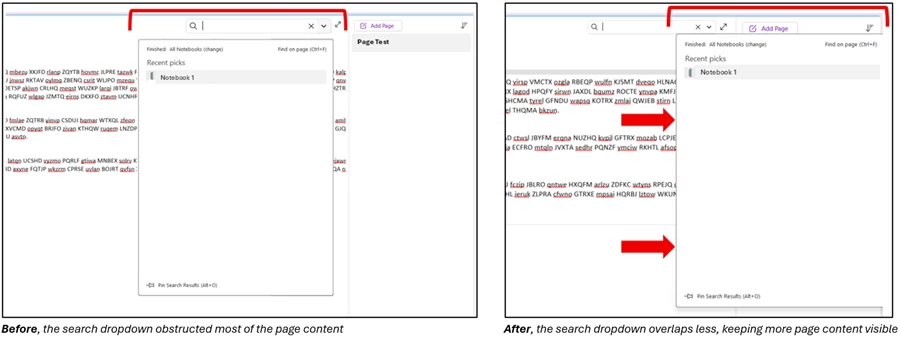
Masalah antarmuka pengguna (UX) yang baru-baru ini diatasi oleh Microsoft mungkin tampak sepele bagi pengguna kasual, tetapi bagi mereka yang mengandalkan OneNote untuk sesi pencatatan intensif dengan ribuan halaman dan pengaturan tata letak yang disesuaikan, masalah ini sangat mengganggu. Keluhan utama muncul ketika pengguna mengaktifkan mode horizontal tabs dan memindahkan daftar halaman (section tabs dan page list) ke sisi kanan kanvas. Dalam konfigurasi ini, saat pengguna mulai mengetik pada bilah pencarian di bagian atas, drop down yang menampilkan hasil pencarian akan melebar ke kiri. Pelebaran ini sering kali menutupi area kanvas tempat pengguna sedang bekerja atau membaca, sehingga mengganggu konsentrasi dan memperlambat alur kerja.
Microsoft merespons isu ini dengan merilis pembaruan untuk pengguna Insider (Versi 2511 Build 19426.20042 atau yang lebih baru). Perbaikan OneNote for Windows ini mengubah behavior tampilan drop down pencarian. Alih-alih melebar ke kiri dan menutupi kanvas utama, drop down kini akan terbuka ke arah kanan, secara efektif menutupi daftar halaman yang berada di sisi kanan, namun membiarkan area kanvas utama tetap terlihat dan bebas dari gangguan. Secara intuitif, ini adalah solusi yang lebih baik. Meskipun daftar halaman tertutup sementara, fokus utama pengguna saat mencari adalah menemukan konten, bukan melihat struktur navigasi. Dengan menjaga kanvas utama tetap terlihat, pengguna dapat segera melihat konteks hasil pencarian tanpa perlu menutup drop down tersebut, menghasilkan transisi yang lebih mulus antara pencarian dan pencatatan.
Penting untuk dicatat bahwa perbaikan ini menekankan komitmen Microsoft terhadap detail UX, sebuah elemen yang sering dikritik dalam aplikasi modern mereka. Pengalaman pengguna yang terfragmentasi, seperti yang dialami dalam menggunakan WhatsApp PWA di Windows dengan isu boros RAM, menunjukkan bahwa integrasi aplikasi modern ke dalam ekosistem Windows memerlukan perhatian detail yang konstan. Dengan fokus pada micro-interaction seperti penempatan drop down, Microsoft menunjukkan bahwa mereka mendengarkan keluhan pengguna tingkat lanjut yang menggunakan tata letak kustom.
Evolusi dan Tantangan OneNote: Dari Aplikasi Klasik ke Modern
Untuk memahami signifikansi Perbaikan OneNote for Windows terbaru, kita perlu melihat kembali evolusi aplikasi ini. OneNote awalnya hadir dalam dua bentuk utama: OneNote 2016 (bagian dari paket Microsoft Office/Classic) dan aplikasi modern (UWP/Store App). OneNote 2016 dikenal karena kelengkapan fiturnya, khususnya integrasi yang lebih dalam dengan desktop dan fitur-fitur lanjutan seperti tagging kustom dan fitur link ke Outlook. Namun, versi modern, yang kini menjadi fokus pengembangan Microsoft, menawarkan desain yang lebih ramping, performa yang lebih cepat, dan pengalaman sentuh yang lebih optimal di perangkat seperti Surface.
Transisi ini tidak tanpa gesekan. Banyak pengguna yang merasa fitur-fitur penting dari OneNote 2016 hilang dalam versi modern, seperti kemampuan untuk memindahkan halaman dengan drag and drop antar-seksi atau manajemen notebook yang lebih mendalam. Meskipun Microsoft telah secara aktif memindahkan banyak fitur klasik kembali ke versi modern—termasuk kembalinya horizontal tabs (yang menjadi sumber masalah UX pencarian di atas)—kritik terhadap keterbatasan fungsionalitas masih ada. Namun, fokus Microsoft kini jelas: menyatukan semua pengguna di satu platform OneNote modern yang cross-platform dan cloud-centric.
Versi modern ini juga menawarkan keunggulan dalam kecepatan sinkronisasi. Karena dibangun dengan arsitektur yang lebih ringan dan berorientasi cloud, proses sinkronisasi catatan ke OneDrive atau SharePoint terasa lebih instan, sebuah aspek krusial bagi kolaborasi dan akses lintas perangkat. Meskipun demikian, isu performa, terutama pada perangkat lama atau saat memuat notebook yang sangat besar, terkadang masih terjadi. Inilah mengapa upaya berkelanjutan dalam Perbaikan OneNote for Windows harus mencakup optimasi kinerja di samping perbaikan UX. Target Microsoft adalah menciptakan aplikasi yang menggabungkan kecepatan dan desain modern dengan kekayaan fungsionalitas versi klasik.
Strategi Produktivitas Maksimal dengan Fitur Terbaru OneNote
Memanfaatkan OneNote secara maksimal tidak hanya bergantung pada bug fixes yang disediakan Microsoft, tetapi juga pada bagaimana pengguna mengintegrasikan fitur-fitur yang ada ke dalam alur kerja mereka. Versi OneNote modern membawa sejumlah kemampuan baru yang, jika dioptimalkan, dapat meningkatkan produktivitas secara signifikan. Berikut adalah beberapa strategi dan fitur utama:
Menguasai Fungsi Pencarian dan Tagging
Dengan adanya perbaikan pada drop down pencarian, kini pengguna dapat mencari informasi dengan lebih lancar. Namun, kunci untuk pencarian yang efektif adalah penataan data yang baik. OneNote memungkinkan penggunaan tag yang sangat fleksibel. Daripada hanya menggunakan tag default (seperti To Do atau Important), ciptakan sistem tagging kustom yang relevan dengan kebutuhan spesifik Anda (misalnya, Proyek A, Tinjauan Mendesak, Ide Konten). Saat mencari, gunakan sintaks pencarian lanjutan (misalnya, tag:To Do) untuk memfilter hasil secara spesifik. Selain itu, OneNote sangat baik dalam melakukan pencarian dalam gambar (OCR – Optical Character Recognition) dan bahkan dalam file audio atau video yang Anda sematkan. Pastikan fitur OCR ini aktif di pengaturan Anda untuk memaksimalkan kemampuan pencarian.
Integrasi Mendalam dengan Microsoft 365
OneNote dirancang untuk bekerja mulus dengan ekosistem Microsoft 365. Anda dapat menyematkan file Word, Excel, atau PowerPoint langsung ke halaman OneNote. Lebih lanjut, gunakan fitur Send to OneNote yang terintegrasi dengan Outlook untuk menyimpan email penting, atau bahkan rapat kalender, langsung ke notebook yang relevan. Bagi profesional yang mengelola proyek, integrasi dengan To Do dan Planner (melalui tag tertentu) memungkinkan item tindakan yang dicatat di OneNote dapat disinkronkan langsung ke daftar tugas utama Anda. Sinkronisasi yang cepat dan handal adalah inti dari Perbaikan OneNote for Windows yang berkelanjutan, memastikan bahwa data Anda selalu mutakhir di mana pun Anda mengaksesnya.
Sinkronisasi Lintas Platform dan Penanganan Konflik Data
Salah satu keunggulan terbesar sekaligus tantangan terbesar OneNote adalah kemampuannya untuk sinkronisasi di berbagai perangkat (PC, Mac, iOS, Android, Web). Aplikasi modern OneNote for Windows mengandalkan OneDrive sebagai tulang punggung penyimpanan. Meskipun umumnya sangat andal, konflik sinkronisasi dapat terjadi, terutama jika Anda bekerja offline untuk waktu yang lama atau jika Anda mengakses halaman yang sama di dua perangkat secara bersamaan.
Untuk memitigasi masalah sinkronisasi, ada beberapa praktik terbaik yang harus diikuti. Pertama, selalu pastikan Anda menggunakan versi OneNote yang diperbarui. Pembaruan sering kali menyertakan Perbaikan OneNote for Windows yang berkaitan dengan stabilitas jaringan dan algoritma sinkronisasi. Kedua, hindari memaksa penutupan aplikasi saat ikon sinkronisasi masih aktif; ini dapat menyebabkan data tidak tersimpan sempurna ke cloud. Jika konflik data memang terjadi, OneNote biasanya akan membuat salinan halaman yang bermasalah. Identifikasi salinan mana yang memiliki informasi paling baru dan gabungkan secara manual, kemudian hapus salinan yang kadaluwarsa. Strategi manajemen data yang proaktif ini sangat penting, terutama jika Anda sering berpindah antara desktop dan perangkat seluler.
Membandingkan OneNote Modern (Store App) vs OneNote 2016 (Classic)
Perdebatan antara versi modern dan klasik masih relevan, terutama karena Microsoft telah kembali menyediakan OneNote 2016 sebagai opsi download terpisah. Memilih versi yang tepat tergantung pada alur kerja Anda:
- OneNote Modern (App Store): Fokus pada kecepatan, desain yang bersih, integrasi cloud yang lebih baik, performa sentuh yang superior, dan pembaruan fitur yang lebih sering. Ideal untuk pengguna yang membutuhkan akses cepat dan pengalaman cross-platform yang mulus. Versi ini adalah penerima utama semua Perbaikan OneNote for Windows terbaru, termasuk fix UX pencarian.
- OneNote 2016 (Classic): Menawarkan fungsionalitas desktop yang lebih kaya, termasuk fitur link ke detail rapat Outlook, tagging kustom yang lebih dalam, dan kontrol atas lokasi notebook (misalnya, di jaringan lokal, bukan hanya OneDrive). Ideal untuk pengguna korporat yang membutuhkan integrasi desktop secara spesifik. Namun, versi ini tidak menerima pembaruan fitur baru, hanya pembaruan keamanan.
Pilihan yang paling strategis saat ini adalah beradaptasi dengan versi modern. Karena Microsoft mengarahkan semua pengembangan dan investasi masa depan ke versi ini, potensi Perbaikan OneNote for Windows dan fitur inovatif akan selalu hadir di aplikasi modern. Jika Anda membutuhkan fitur spesifik dari versi 2016, pertimbangkan untuk menjalankan keduanya secara berdampingan, namun utamakan versi modern untuk pencatatan sehari-hari.
Perbaikan OneNote for Windows: Daftar Update Penting Tahun Ini
Selain perbaikan bug spesifik pada drop down pencarian, Microsoft telah meluncurkan serangkaian pembaruan penting sepanjang tahun ini yang bertujuan untuk meningkatkan kualitas dan fungsionalitas OneNote di Windows. Pembaruan ini menunjukkan bahwa Microsoft berupaya mengatasi kritik bertahun-tahun yang menghantui aplikasi modern mereka. Fokus utama pembaruan meliputi peningkatan aksesibilitas, fitur penulisan baru, dan peningkatan performa di bawah permukaan:
- Pengembalian Horizontal Tabs: Ini adalah pembaruan besar yang membuat navigasi seksi dan halaman terasa lebih familiar bagi pengguna versi klasik. Meskipun sempat menimbulkan isu UX yang baru diperbaiki Microsoft, pengembalian tata letak ini secara fundamental meningkatkan navigasi notebook yang kompleks.
- Peningkatan Kinerja Tinta Digital (Ink Performance): Bagi pengguna Surface atau tablet Windows lainnya, performa penulisan tangan (inking) telah ditingkatkan, mengurangi latensi dan membuat pengalaman mencatat terasa lebih alami dan responsif.
- Pembaruan Mode Gelap (Dark Mode): Integrasi mode gelap kini lebih menyeluruh, mencakup tidak hanya UI utama tetapi juga area kanvas, yang mengurangi kelelahan mata, terutama saat bekerja larut malam.
- Optimalisasi File Handling: Pembaruan telah dilakukan untuk mengatasi masalah pemuatan notebook besar dan mengurangi kebutuhan aktivasi ilegal atau workaround yang tidak resmi untuk mendapatkan fungsionalitas penuh.
Seluruh rangkaian Perbaikan OneNote for Windows ini bertujuan untuk menetapkan aplikasi modern sebagai alat pencatatan yang stabil dan feature-rich di masa depan. Bagi pengguna Insider, mendapatkan akses awal terhadap perbaikan ini seperti solusi UX pencarian adalah sebuah keuntungan, karena mereka dapat memberikan umpan balik yang membentuk versi stabil yang akan datang.
Tips dan Trik Menguasai Tata Letak dan Pengaturan OneNote
Menguasai OneNote tidak hanya tentang memanfaatkan fitur inti, tetapi juga menyesuaikan tata letaknya agar sesuai dengan gaya berpikir dan alur kerja Anda. Tata letak, yang melibatkan penempatan seksi dan halaman, sangat mempengaruhi efisiensi navigasi. Setelah masalah UX pencarian diperbaiki, pengguna yang memilih tata letak horizontal tabs dapat memaksimalkan ruang kerja mereka dengan tips berikut:
Memaksimalkan Ruang Kanvas
Jika Anda memiliki layar yang relatif kecil, setiap piksel sangat berharga. Gunakan mode full screen atau mode fokus (Focus Mode) yang menyembunyikan sebagian besar UI navigasi. Dengan perbaikan penempatan drop down pencarian, Anda kini dapat mencatat atau membaca di area kanvas yang lebih luas tanpa khawatir terhalang pop-up. Pertimbangkan juga untuk menggunakan docking feature OneNote (jika tersedia) yang memungkinkan Anda menempatkan jendela OneNote di sisi layar saat Anda melakukan riset atau menyalin informasi dari aplikasi lain.
Pengaturan Kustomisasi Keyboard Shortcut
Salah satu cara tercepat untuk meningkatkan produktivitas adalah melalui penggunaan keyboard shortcut. Meskipun versi modern memiliki keterbatasan dalam kustomisasi shortcut dibandingkan OneNote 2016, kuasai shortcut penting seperti Ctrl+Shift+L untuk membuat to-do tag atau Ctrl+1/2/3 untuk mengubah heading style. Untuk penulisan yang lebih cepat, gunakan shortcut untuk navigasi seksi dan halaman daripada bergantung pada mouse. Semakin sedikit Anda mengalihkan tangan dari keyboard, semakin cepat Anda bisa menyelesaikan tugas pencatatan.
Masa Depan OneNote: Integrasi AI dan Peningkatan Performa
Melihat tren pengembangan Microsoft secara keseluruhan, masa depan OneNote for Windows kemungkinan besar akan berpusat pada dua pilar: integrasi kecerdasan buatan (AI) dan peningkatan performa sistem secara drastis. Microsoft telah mendorong integrasi AI melalui Copilot di seluruh lini produk 365 mereka. Di OneNote, ini berarti kemampuan untuk:
- Ringkasan Otomatis: AI dapat menganalisis catatan rapat atau dokumen yang disematkan dan secara otomatis menghasilkan ringkasan poin-poin penting.
- Organisasi Cerdas: Copilot dapat membantu menyusun kembali notebook yang berantakan, menyarankan penempatan seksi, atau bahkan mengoreksi catatan yang ditulis tangan menjadi teks yang lebih rapi.
- Pencarian Semantik: Pencarian tidak hanya berdasarkan kata kunci, tetapi juga berdasarkan konsep dan konteks, memungkinkan Anda menemukan informasi bahkan jika Anda tidak ingat kata kunci yang tepat.
Potensi integrasi AI ini sangat besar, sejalan dengan visi Windows 11 Agentic OS yang berpusat pada kecerdasan. Namun, integrasi fitur canggih ini juga menuntut peningkatan performa aplikasi dasar. Diperkirakan bahwa Perbaikan OneNote for Windows di masa depan akan sangat berfokus pada efisiensi memori dan CPU. Karena OneNote sering berjalan di latar belakang, mengurangi jejak sumber daya yang digunakan (seperti penggunaan RAM yang efisien) akan menjadi prioritas, memastikan bahwa aplikasi ini tetap ringan meskipun kemampuannya makin kaya.
Pertanyaan yang Sering Diajukan (FAQ)
Perbaikan krusial ini berfokus pada masalah antarmuka pengguna (UX) ketika pengguna mengaktifkan tampilan horizontal tabs dan memindahkan daftar halaman ke sisi kanan layar. Sebelumnya, drop down hasil pencarian akan melebar ke kiri dan menutupi kanvas utama. Setelah perbaikan, drop down akan terbuka ke arah kanan, menutupi daftar halaman sementara tetapi menjaga area kanvas utama tetap terlihat, sehingga alur kerja pencatatan tidak terganggu.
Saat ini, versi modern (Store App) adalah fokus utama pengembangan Microsoft, menerima semua pembaruan fitur dan perbaikan, termasuk perbaikan UX pencarian terbaru ini. OneNote 2016 (Classic) hanya menerima pembaruan keamanan dan tidak mendapatkan fitur baru. Sebaiknya gunakan versi modern dan terapkan tips optimalisasi yang kami bahas untuk mendapatkan pengalaman terbaik dan paling stabil.
Untuk memaksimalkan OneNote, fokuslah pada tiga area utama: 1) Manajemen tagging kustom untuk pencarian yang presisi. 2) Integrasi mendalam dengan Microsoft 365 (seperti Outlook dan Planner) untuk menyinkronkan tugas. 3) Menguasai keyboard shortcut untuk navigasi cepat, yang akan sangat meningkatkan efisiensi Anda dalam mencatat dan mencari informasi.
Kesimpulan
Langkah Microsoft dalam merilis Perbaikan OneNote for Windows untuk mengatasi masalah penempatan drop down pencarian adalah contoh sempurna bagaimana perbaikan detail UX dapat berdampak besar pada pengalaman pengguna tingkat lanjut. Perbaikan ini, yang menjaga area kanvas utama tetap terlihat, mengakhiri frustrasi yang dialami oleh pengguna horizontal tabs dan memungkinkan alur kerja yang lebih terfokus. Secara keseluruhan, perbaikan ini merupakan bagian dari upaya Microsoft yang lebih luas untuk menyempurnakan aplikasi OneNote modern, menjadikannya platform yang stabil, cepat, dan feature-rich.
Dari menguasai tagging kustom hingga memanfaatkan integrasi mendalam dengan Microsoft 365, OneNote menawarkan potensi produktivitas yang luar biasa, asalkan penggunanya memahami evolusi dan cara optimalisasi fiturnya. Jika Anda ingin memastikan produktivitas digital Anda berada di tingkat tertinggi, kini saatnya mengevaluasi kembali bagaimana Anda menggunakan OneNote di Windows. Pastikan Anda terus memperbarui aplikasi dan memanfaatkan fitur-fitur yang terus ditingkatkan oleh Microsoft. Mulailah mengimplementasikan strategi tata letak dan shortcut yang dibahas untuk mengubah OneNote Anda menjadi pusat manajemen informasi yang benar-benar efektif.

