


Masalah dapat terjadi tidak hanya pada komputer tetapi juga pada perangkat yang terhubung dengannya. Misalnya, mouse Anda tersangkut di pojok Windows. Jika Anda merasa terganggu dengan masalah ini dan bingung bagaimana cara mengatasinya, baca artikel MiniTool ini dan coba cara di bawah ini.
Mouse saya tersangkut di pojok dan tidak dapat diperbaiki:
Saya sedang menonton video di PC saya sekarang tetapi kemudian mouse saya mengarah ke sisi kanan monitor dan kursor tetap pada posisinya di layar dan tidak bergerak, tidak peduli seberapa banyak saya menyeret mouse. Itu akan bergerak ke arah yang saya seret, lalu kembali ke tempatnya semula, membuatnya tidak dapat digunakan. Ini pernah terjadi sebelumnya tetapi saya dapat memperbaikinya dengan mudah dengan mengunduh driver. Namun ketika saya mencobanya kali ini tidak berhasil dan saya menggunakan beberapa tips yang saya temukan di artikel lain seperti ini dan tidak membantu. Tolong bantu saya, saya ingin memperbaikinya. – Jiwaezjawaban.microsoft.com
Meski banyak orang yang mengalami masalah ini, hanya sedikit yang tahu apa penyebab mouse tersangkut di pojok Windows.

Perbaikan Mudah: Mouse tertinggal di Monitor Kedua
Jika Anda menemukan mouse Anda lambat pada monitor kedua, baca artikel ini dan coba metode di sini untuk mengatasi masalah ini.
Baca selengkapnya
Mengapa Mouse Terjebak di Sudut pada Windows?
Dalam kebanyakan kasus, ketika mouse Anda tersangkut di sudut di Windows, Anda dapat memeriksa apakah sambungan kabel mouse stabil atau apakah kabel atau portnya rusak. Setelah Anda memastikan peralatan berfungsi dengan baik, pikirkan tentang komponen komputer, seperti driver mouse, masalah perangkat keras, dll. Untungnya, Anda memiliki kesempatan untuk memperbaiki komponen komputer yang bermasalah.
Bagaimana Memperbaiki Kesalahan Mouse di Windows?
Sebelum memulai memperbaikinya seperti yang sudah dijelaskan di atas, Anda dapat memeriksa terlebih dahulu perangkat mouse. Untuk mouse eksternal berkabel, Anda perlu menyambungkan kembali mouse dan mengganti port untuk mencoba; untuk mouse Bluetooth, periksa level baterai.
Setelah ini, ikuti petunjuk selanjutnya, cobalah.
Perbaiki 1: Mulai ulang File Explorer
Mouse Anda mungkin terkunci di sudut karena perangkat lunak latar belakang. Anda dapat memulai ulang File Explorer untuk menutup semua aplikasi yang tidak diperlukan untuk memeriksa apakah itu membantu.
Langkah 1: Klik Ctrl + Shift + Esc untuk membuka jendela Pengelola Tugas.
Kiat:
Beberapa pengguna mungkin mendapati mouse mereka berfungsi dengan baik setelah Pengelola Tugas terbuka, lalu Anda dapat menggunakan mouse untuk melanjutkan langkah-langkah ini. Jika mouse Anda masih tertahan di pojok, gunakan tombol panah pada keyboard Anda.
Langkah 2: Gunakan tombol panah untuk memilih Windows Explorer dan tekan Shift + F10 untuk membuka menu konteks.
Langkah 3: Pilih Mengulang kembali dan tekan Memasuki untuk memastikan.

Perbaiki 2: Perbarui / Hapus Instalasi Driver Mouse
Driver yang ketinggalan jaman dapat menyebabkan berbagai masalah pada komputer Anda seperti mouse tersangkut di pojok. Anda dapat memperbarui atau menginstal ulang drive untuk memperbaiki masalah jika driver adalah penyebabnya.
Langkah 1: Klik Menangkan+X dan pilih Pengaturan perangkat dengan menggunakan tombol panah.
Langkah 2: Klik Memasuki untuk membuka Pengelola Perangkat.
Langkah 3: Tekan tombol tab tombol dan pergi ke Mouse dan alat penunjuk lainnya dengan menggunakan tombol panah bawah.
Langkah 4: Tekan tombol panah kanan untuk memperluas opsi, lalu tombol panah bawah untuk memilih driver mouse.
Langkah 5: Tekan tombol Shift + F10 untuk membuka menu konteks dan memilih Pembaruan Driver.

Langkah 6: Klik Memasuki dan ikuti petunjuk di bawah ini untuk menyelesaikan pengoperasian.
Ketika proses selesai, Anda dapat memeriksa apakah mouse Anda berfungsi normal. Jika tidak, Anda dapat menghapus instalan driver dan memulai ulang komputer Anda untuk memperbaikinya.

Solusi Praktis Mengatasi Komputer Macet Tapi Mouse Terus Bergerak
Anda dapat mencoba metode yang disebutkan dalam artikel ini untuk mengatasi komputer macet tetapi masalah mouse terus bergerak.
Baca selengkapnya
Perbaiki 3: Jalankan Pemecah Masalah Perangkat Keras dan Alat
Pemecah masalah Perangkat Keras dan Perangkat adalah alat yang berguna untuk memperbaiki masalah perangkat keras dan perangkat di Windows. Anda dapat menjalankan pemecah masalah untuk mencoba memperbaiki masalah tersebut.
Langkah 1: Klik Menang+R untuk membuka jendela Jalankan.
Langkah 2: Ketik cmd ke dalam kotak teks dan tekan Memasuki untuk membuka Prompt Perintah.
Langkah 3: Ketik msdt.exe -id DeviceDiagnostic dan tekan Memasuki untuk membuka pemecah masalah Perangkat Keras dan Perangkat.

Langkah 4: Anda harus menekan tombol Memasuki tombol ganda untuk memilih Berikutnya pilihan dan jalankan pemecah masalah.
Kemudian, Anda dapat mengikuti saran di layar untuk memecahkan masalah tersebut.

Gunakan Pemecah Masalah Perangkat Keras Windows 11/10 untuk Memperbaiki Masalah Perangkat Keras
Windows 11/10 memiliki pemecah masalah perangkat keras untuk membantu Anda memecahkan masalah yang terkait dengan perangkat keras komputer Anda. Lihat cara menjalankan pemecah masalah perangkat keras di PC.
Baca selengkapnya
Perbaiki 4: Lakukan Pemulihan Sistem
Opsi terakhir bagi Anda adalah melakukan pemulihan sistem. Tetapi untuk melakukan metode ini, Anda perlu membuat titik pemulihan sistem sebelum masalah terjadi.
Langkah 1: Klik Menang+R dan mengetik rstrui.exe ke dalam kotak teks.
Langkah 2: Klik Memasuki untuk membuka jendela Pemulihan Sistem.
Langkah 3: Klik Memasuki untuk memilih Berikutnya tombol
Langkah 4: Gunakan tombol panah untuk memilih titik pemulihan yang ingin Anda pilih dan tekan Memasuki untuk memastikan.
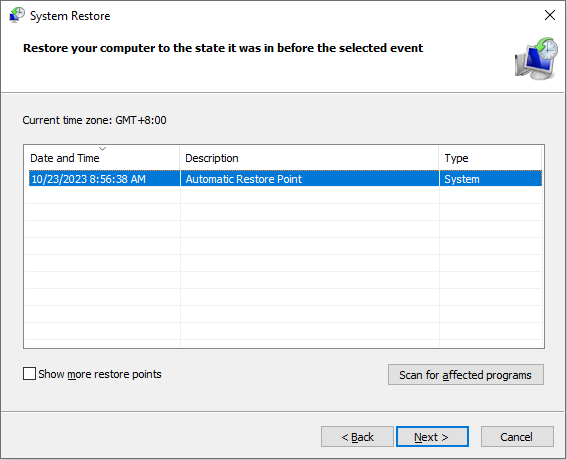
Langkah 5: Periksa informasinya dan tekan Memasuki untuk memulai proses pemulihan sistem.
Kiat:
Pemulihan Data Daya MiniTool GratisKlik untuk mengunduh100%Bersih & Aman
Intinya
Keempat metode di atas diuji untuk membantu Anda memperbaiki masalah mouse terjebak di sudut. Semoga mereka dapat menyelesaikan masalah Anda tepat waktu.
