

Apakah Kopilot tersedia di Windows 10? Bagaimana cara mengaktifkan Copilot di Windows 10? Tentu saja Microsoft Copilot dapat digunakan di Windows 10. Dan pada artikel kali ini MiniTool akan memandu Anda cara mengaktifkan Copilot di Windows 10 dengan cara yang sederhana, dan mari kita lihat.
Microsoft Kopilot di Windows 10
Sebelum menunjukkan cara mengaktifkan Copilot di Windows 10, mari kita lihat chatbot bertenaga AI ini.
Awalnya Microsoft Copilot diperkenalkan sebagai fitur khusus Windows 11. Akhirnya, Microsoft memutuskan untuk merilis sistem operasi asisten AI Windows 10 ini. Alat-alat ini dapat membantu menjawab pertanyaan kompleks, berinteraksi dengan komputer, dll.
Dari segi cara kerjanya, Copilot di Windows 10 berfungsi sama seperti alat di Windows 11 – di sisi kanan Taskbar, Anda dapat melihat tombol yang memungkinkan Anda menghadirkan asisten AI. Tentu saja, ada beberapa perbedaan fungsional.
Untuk mengetahui informasi lebih lanjut, lihat tutorial kami sebelumnya – Microsoft Berencana Menambahkan Fitur Copilot AI ke Windows 10.
Jika Anda tidak berencana untuk meningkatkan ke Windows 11 dalam waktu dekat tetapi ingin merasakan alat AI ini, ikuti panduan di bawah ini untuk mempelajari cara mendapatkan Microsoft Copilot Windows 10.
Cara Mengaktifkan Copilot di Windows 10
Untuk menginstal Windows 10 Copilot, Anda harus menginstal Windows 10 Build 19045.3754 atau lebih baru dan menggunakan aplikasi pihak ketiga untuk memodifikasi sistem. Sekarang mari kita lihat panduan lengkapnya.
Langkah 1: Instal atau Tingkatkan ke Windows KB5032278
Pada 16 November 2023, Microsoft merilis Windows 10 22H2 Build 19045.3754 (KB5032278) ke Saluran Pratinjau Rilis. Menurut Microsoft, Build ini menghadirkan Microsoft Copilot. Pada tanggal 30 November 2023, KB5032278 resmi dirilis dan nomor Build dinaikkan menjadi 19045.3758. Pembaruan ini menambahkan tombol Copilot di Windows (dalam pratinjau) di sisi kanan Taskbar.
Untuk mengaktifkan Copilot di Windows 10, Anda perlu memastikan Anda menggunakan edisi Home atau Pro dan PC dengan RAM minimal 4GB dan resolusi 720p.
Kiat:
Coba MiniTool ShadowMakerKlik untuk mengunduh100%Bersih & Aman
Sekarang, mari kita lihat cara mendapatkan Windows 10 KB5032278:
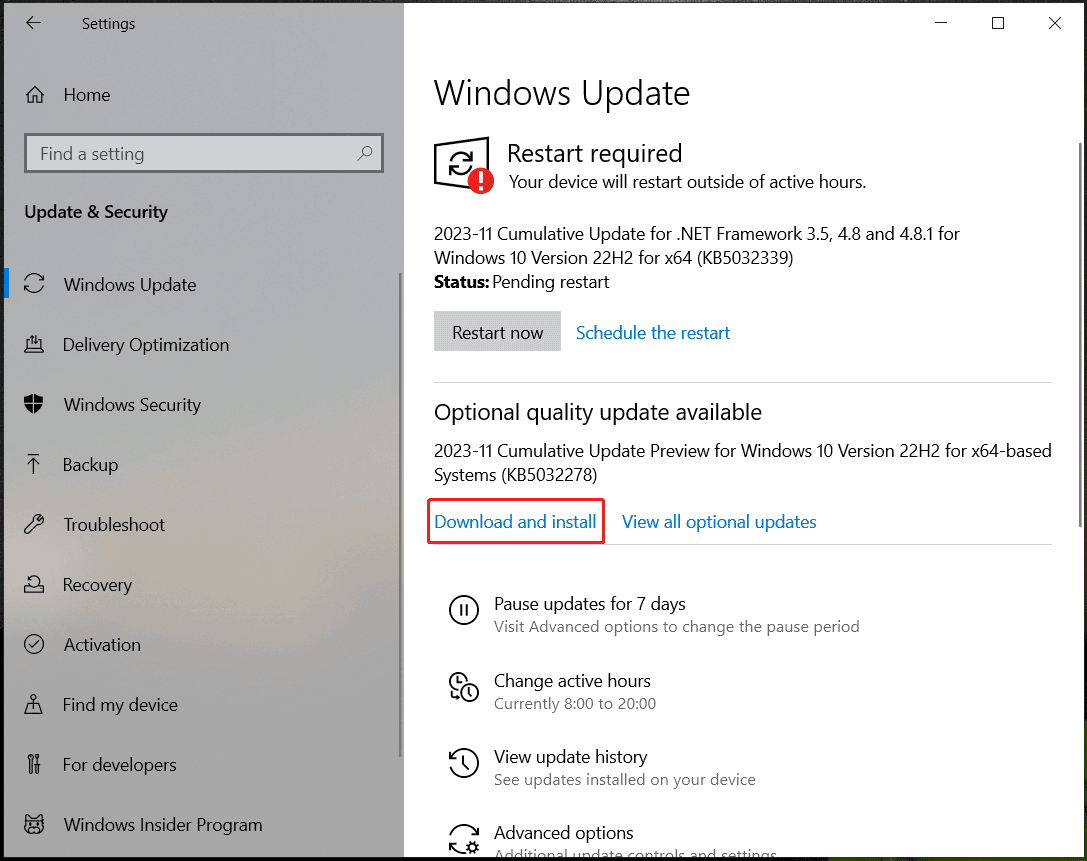
Langkah 1: Pergi ke Pengaturan > Pembaruan & Keamanan.
Langkah 2: Masuk pembaruan Windows halaman, periksa pembaruan.
Langkah 3: Anda bisa menyadarinya Pembaruan Kumulatif Pratinjau 2023-11 untuk Windows 10 Versi 22H2 untuk Sistem berbasis x64 (KB5032278) adalah pembaruan opsional. Cukup ketuk Unduh dan pasang dari itu Perbarui opsi kualitas yang tersedia mendaftar.

Langkah 4: Setelah mengunduh dan menginstal pembaruan ini, restart PC Anda untuk menerapkan pembaruan ini.
Kiat:
Langkah 2: Gunakan ViVeTool untuk Mengaktifkan Copilot di Windows 10
Setelah menginstal Windows 10 KB5032278, Anda dapat melihat Copilot di PC Anda. Jika tidak, Anda dapat menggunakan ViveTool untuk mengaktifkan Microsoft Copilot.
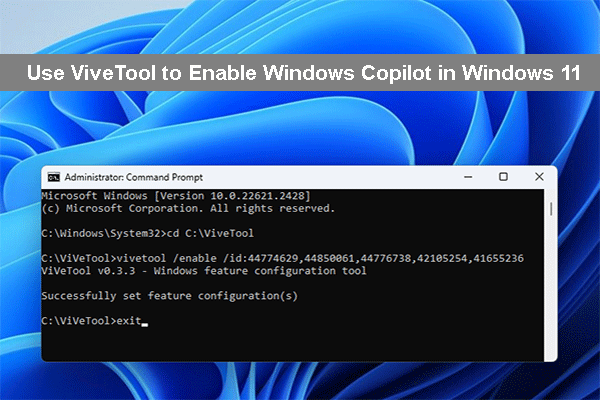
Cara Install Windows Copilot melalui ViveTool di Windows 11
Jika Copilot tidak tersedia atau muncul, Anda dapat menggunakan metode yang diperkenalkan dalam artikel ini untuk mengaktifkan Windows Copilot di Windows 11.
Baca selengkapnya
Lihat langkah-langkah ini:
Langkah 1: Buka Edge dan pastikan Anda memperbarui ke versi terbaru – buka edge://settings/help.
Langkah 2: Kunjungi GitHub dan unduh ViVeTool terbaru.

Langkah 3: Ekstrak arsip ke folder di PC Anda.
Langkah 4: Jalankan Command Prompt dengan hak admin dan buka folder dengan file ViVeTool menggunakan baris perintah seperti cd C:\Pengguna\Vera\Desktop\ViVeTool.
Langkah 5: Jalankan perintah ini – vivetool / aktifkan / id:46686174,47530616,44755019 di jendela CMD.

Langkah 6: Nyalakan kembali PC Anda. Kemudian, Copilot harus diaktifkan di Taskbar setelah login ke sistem. Jika Anda tidak dapat melihat asisten AI ini, Anda perlu mengubah registri.
Langkah 7: Cari regedit untuk membuka Editor Registri dan pergi ke jalur berikut: HKEY_CURRENT_USER\SOFTWARE\Microsoft\Windows\Shell\Copilot\BingChat.
Langkah 8: Klik dua kali Apakah Pengguna Memenuhi Syarat DWORD dan atur data nilainya 1.
Langkah 9: Restart sistem dan klik kanan pada Taskbar untuk memilih Tampilkan tombol Copilot (pratinjau)..
3 Cara Menonaktifkan Copilot Win11: Taskbar, Registry & Group Policy
Bagaimana cara mematikan Copilot Windows 11 jika Anda tidak ingin menggunakan alat AI ini? Dari artikel ini, Anda dapat menemukan 3 cara berguna untuk melakukan hal ini.
Baca selengkapnya
Kata-kata Terakhir
Setelah membaca tutorial ini, Anda mengetahui cara menginstal Copilot di Windows 10. Ikuti panduan lengkap untuk menginstal pembaruan KB5032278. Jika Anda tidak dapat melihat alat AI, gunakan ViVeTool untuk mengaktifkan Copilot Windows 10.
