

S etiap kali Anda melakukan instalasi bersih (clean install) pada Windows 10 atau 11, atau menggunakan layanan Microsoft di perangkat baru seperti Xbox atau ponsel, perangkat tersebut secara otomatis akan diidentifikasi dan ditambahkan ke daftar perangkat terdaftar di Akun Microsoft Anda. Meskipun hal ini bertujuan untuk kemudahan sinkronisasi dan manajemen lisensi, praktik ini sering kali menyebabkan penumpukan data perangkat yang tidak lagi relevan. Bagi profesional yang sering melakukan instalasi ulang sistem operasi, atau bagi pengguna yang telah mengganti beberapa laptop selama beberapa tahun, daftar perangkat terhubung bisa menjadi sangat panjang dan tidak efisien. Penumpukan ini bukan hanya masalah estetika, tetapi juga memengaruhi aspek penting seperti batas aktivasi lisensi produk (misalnya Microsoft Office 365) dan, yang paling krusial, keamanan akun Anda.
Mengabaikan daftar perangkat lama dapat membuka celah keamanan, terutama jika perangkat tersebut hilang atau berpindah tangan. Selain itu, beberapa layanan Microsoft memberlakukan batas jumlah perangkat yang dapat diaktifkan secara simultan. Jika Anda mencapai batas ini karena perangkat lama yang sudah tidak digunakan, Anda mungkin mengalami kegagalan aktivasi saat mencoba menginstal Office di PC baru.
Artikel panduan ahli ini disusun untuk memberikan solusi komprehensif, tidak hanya tentang langkah teknis cara hapus perangkat terdaftar di Akun Microsoft, tetapi juga mengapa manajemen perangkat ini sangat penting. Kami akan membahas proses langkah demi langkah, implikasi keamanan, cara mengidentifikasi perangkat yang sudah tidak aktif, serta strategi untuk menjaga akun Anda tetap bersih dan aman dari waktu ke waktu. Dengan mengikuti panduan ini, Anda dapat memastikan bahwa hanya perangkat yang aktif dan aman saja yang terhubung ke identitas digital Anda.
1. Mengapa Penting Mengelola Daftar Perangkat Terdaftar di Akun Microsoft?
Banyak pengguna menganggap daftar perangkat di akun Microsoft sebagai detail kecil yang tidak perlu diperhatikan. Namun, dalam konteks manajemen digital modern, menjaga kebersihan dan akurasi daftar perangkat terdaftar adalah praktik keamanan dan efisiensi yang fundamental. Ada tiga alasan utama mengapa Anda harus secara berkala melakukan peninjauan dan cara hapus perangkat terdaftar di Akun Microsoft:
Aspek Lisensi dan Aktivasi Produk
Salah satu alasan paling praktis adalah terkait lisensi perangkat lunak. Microsoft, terutama untuk produk berlangganan seperti Microsoft 365 (sebelumnya Office 365), sering kali membatasi jumlah instalasi atau perangkat yang dapat menggunakan lisensi tunggal secara bersamaan. Jika Anda sering berganti PC atau melakukan format ulang, setiap instalasi baru dapat dianggap sebagai perangkat baru, meskipun itu pada dasarnya adalah mesin yang sama. Akibatnya, ketika Anda mencoba mengaktifkan Office di PC terbaru, sistem mungkin menolak aktivasi karena menganggap Anda telah mencapai batas maksimum instalasi perangkat. Dengan menghapus perangkat yang sudah tidak aktif, Anda melepaskan kuota lisensi tersebut, memungkinkan Anda menggunakannya pada perangkat yang benar-benar Anda gunakan saat ini.
Keamanan dan Privasi Akun yang Lebih Terjaga
Dari perspektif keamanan, setiap perangkat yang terdaftar adalah titik akses potensial ke data Anda. Jika laptop lama Anda hilang, dicuri, atau dijual tanpa dilakukan reset total, perangkat tersebut masih memiliki kepercayaan (trust) dari Akun Microsoft Anda. Hal ini termasuk potensi akses ke sinkronisasi OneDrive, riwayat Edge, hingga lisensi digital. Menghapus perangkat yang tidak lagi Anda miliki atau gunakan akan segera mencabut akses otorisasi perangkat tersebut, memastikan bahwa jika perangkat itu jatuh ke tangan yang salah, akses ke akun utama Anda tetap terlindungi. Ini adalah langkah pencegahan kunci yang sering diabaikan, padahal ini krusial untuk melindungi keamanan dan privasi data pribadi Anda.
Efisiensi dan Identifikasi Perangkat Aktif
Bagi administrator atau pengguna profesional yang mengelola banyak perangkat (termasuk konsol Xbox untuk game atau tablet untuk kerja), daftar yang panjang dan berantakan mempersulit identifikasi perangkat mana yang saat ini aktif dan mana yang memerlukan pembaruan atau perhatian. Membersihkan daftar perangkat yang sudah tidak relevan sangat meningkatkan efisiensi operasional dan memudahkan Anda untuk segera mengetahui perangkat mana yang sedang menggunakan layanan Anda.
2. Cara Hapus Perangkat Terdaftar di Akun Microsoft: Panduan Langkah Demi Langkah
Proses penghapusan perangkat ini dirancang oleh Microsoft agar sederhana dan dapat dilakukan melalui antarmuka web manajemen akun. Meskipun langkah-langkahnya mudah, Anda harus memastikan bahwa Anda menghapus perangkat yang benar, terutama jika Anda memiliki beberapa PC dengan nama serupa. Berikut adalah panduan detail cara hapus perangkat terdaftar di Akun Microsoft.
- Akses Portal Akun Microsoft: Buka browser web Anda dan navigasikan ke portal resmi Akun Microsoft (account.microsoft.com). Pastikan Anda masuk menggunakan kredensial akun yang ingin Anda kelola.
- Masuk ke Menu ‘Devices’ (Perangkat): Setelah berhasil masuk, cari dan klik pada tab atau menu yang bertuliskan ‘Devices’ (Perangkat) yang biasanya terletak di bagian atas navigasi atau di dalam dasbor utama akun Anda. Di sini, Anda akan melihat semua perangkat yang pernah Anda gunakan untuk masuk, termasuk PC, Xbox, ponsel, hingga HoloLens.
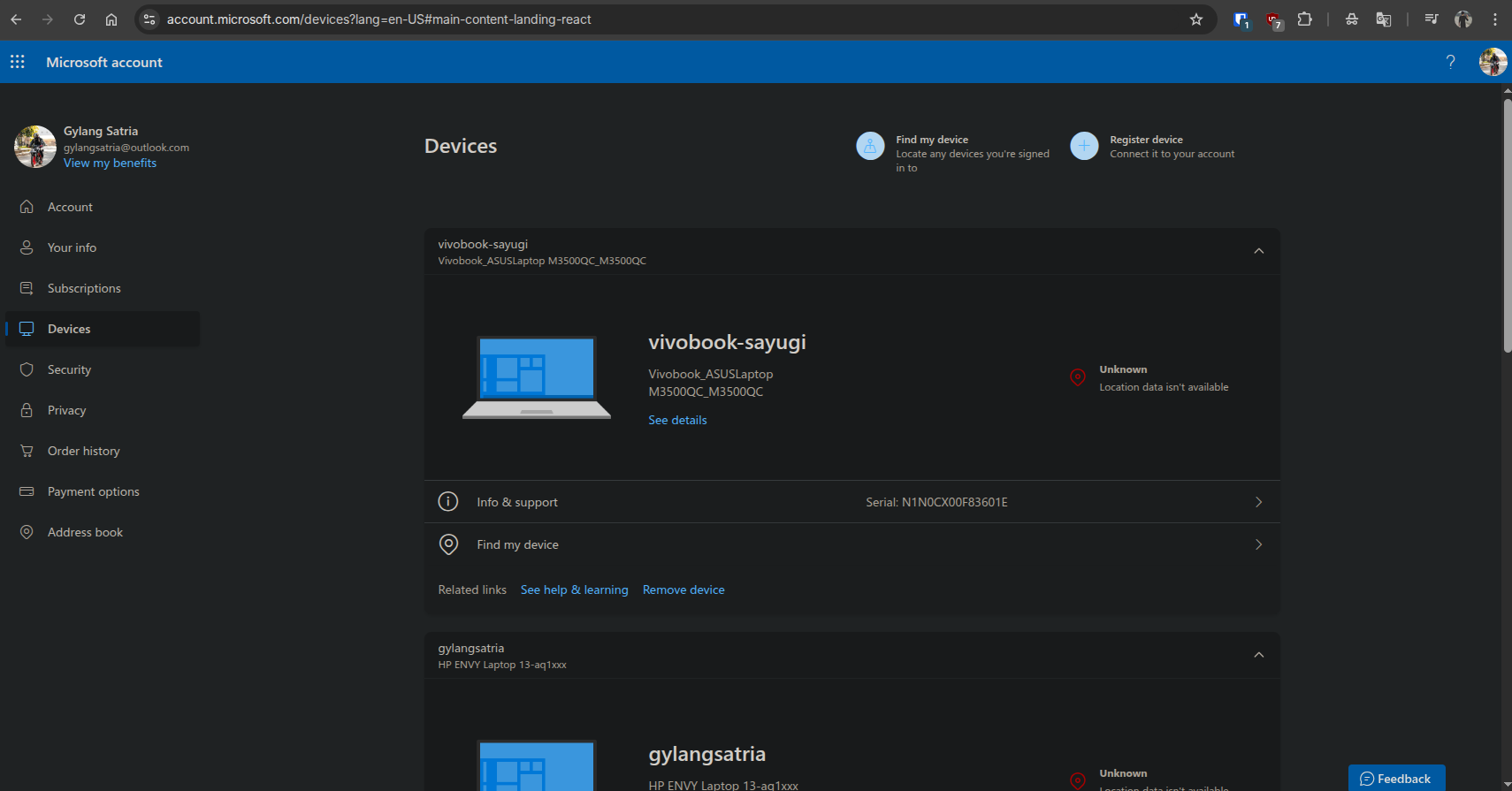
- Identifikasi dan Pilih Perangkat yang Akan Dihapus: Gulir ke bawah untuk meninjau daftar perangkat. Identifikasi perangkat yang sudah lama tidak aktif atau yang sudah Anda jual/buang. Klik pada perangkat yang ingin Anda hapus untuk melihat detailnya. Anda mungkin perlu memeriksa tanggal ‘Last seen’ atau ‘Terakhir digunakan’ untuk memastikan perangkat tersebut memang sudah tidak aktif.
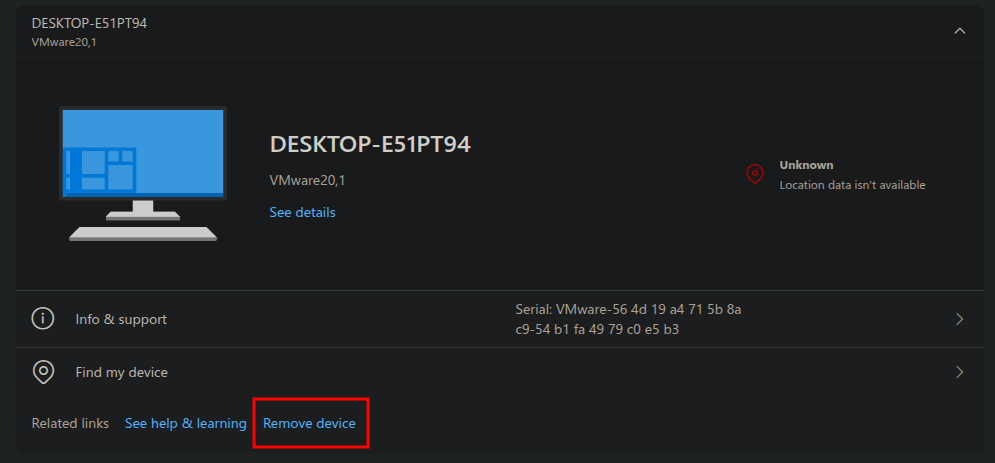
- Lakukan Penghapusan Perangkat: Setelah memilih perangkat yang tepat, cari opsi ‘Remove device’ atau ‘Hapus perangkat’ (biasanya berada di bawah informasi perangkat atau di sisi kanan). Klik opsi tersebut.
- Konfirmasi Penghapusan: Sebuah jendela pop-up konfirmasi akan muncul. Microsoft akan meminta Anda untuk mencentang kotak persetujuan yang bertuliskan, misalnya, “I’m ready to remove this device” (Saya siap untuk menghapus perangkat ini). Ini adalah langkah verifikasi akhir untuk memastikan Anda tidak salah menghapus perangkat yang masih aktif. Centang kotak dan klik tombol ‘Remove’ atau ‘Hapus’ untuk melanjutkan.
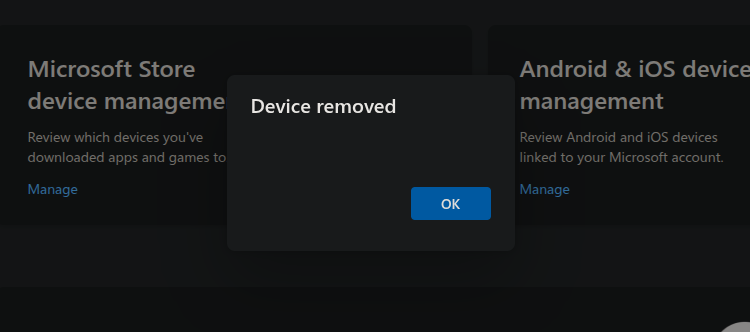
- Verifikasi Penghapusan: Setelah Anda mengonfirmasi, perangkat tersebut akan segera dihapus dari daftar Anda. Anda akan melihat notifikasi, seperti “Device removed” atau “Perangkat telah dihapus”. Proses ini instan dan perangkat tersebut tidak akan lagi memiliki otorisasi penuh ke akun Anda.
Ulangi langkah ini untuk semua perangkat yang menurut Anda sudah tidak relevan. Dengan melakukan ini, Anda tidak hanya membebaskan potensi lisensi tetapi juga meningkatkan postur keamanan keseluruhan akun Microsoft Anda.
3. Memahami Batasan dan Dampak Penghapusan Perangkat
Sebelum Anda terburu-buru menghapus semua perangkat yang terlihat lama, penting untuk memahami apa yang sebenarnya terjadi ketika Anda menekan tombol ‘Remove device’, dan apa saja batasan yang berlaku, khususnya pada perangkat Windows dan Xbox.
Dampak pada Windows dan Office Activation
Ketika Anda menghapus sebuah PC dari daftar perangkat, Anda pada dasarnya mencabut haknya untuk mengakses beberapa layanan yang terikat pada akun Anda. Bagi Windows 10 atau 11, jika perangkat tersebut diaktivasi menggunakan lisensi digital yang terikat dengan Akun Microsoft Anda, penghapusan perangkat mungkin tidak serta merta mencabut aktivasi Windows saat itu juga. Namun, jika PC tersebut mengalami kegagalan aktivasi di masa depan (misalnya setelah perubahan hardware besar), proses re-aktivasi mungkin menjadi lebih rumit karena Anda harus menambahkan kembali perangkat tersebut secara manual.
Dampak terbesar terasa pada lisensi Microsoft 365. Menghapus perangkat yang sudah tidak digunakan adalah cara paling bersih untuk membebaskan satu slot lisensi. Jika Anda menjual laptop yang masih terikat lisensi Office 365 Anda, penghapusan perangkat memastikan lisensi tersebut tidak dapat diakses oleh pemilik baru. Jika perangkat yang Anda hapus adalah perangkat yang masih aktif, Anda mungkin akan diminta untuk masuk kembali (re-login) atau mengaktifkan kembali layanan Office di perangkat tersebut.
Batasan Penghapusan Perangkat Keras Xbox
Untuk pengguna Xbox, batasan manajemen perangkat sedikit berbeda. Microsoft membatasi jumlah penghapusan konsol dalam periode waktu tertentu (biasanya satu tahun). Batasan ini diberlakukan untuk mencegah penyalahgunaan fitur ‘Home Xbox’ atau ‘Xbox Utama’ yang memungkinkan berbagi game dan langganan Game Pass dengan pengguna lain.
Jika Anda sering menjual atau membeli konsol Xbox, Anda harus merencanakan penghapusan perangkat Anda dengan hati-hati. Jika Anda sudah mencapai batas penghapusan perangkat Xbox, Anda mungkin harus menunggu periode waktu yang ditentukan sebelum dapat menghapus konsol lain. Ini adalah mekanisme perlindungan yang diterapkan Microsoft untuk menjaga integritas layanan berlangganan mereka.
4. Implikasi Keamanan: Mencabut Otentikasi Perangkat Berisiko
Keamanan akun digital sangat bergantung pada pengelolaan akses perangkat. Perangkat yang terdaftar di Akun Microsoft Anda sering kali menyimpan token otentikasi (authentication tokens) yang memungkinkan akses cepat tanpa perlu memasukkan kata sandi setiap saat. Ini nyaman, tetapi berisiko jika perangkat tersebut tidak lagi berada di bawah kendali Anda. Selain itu, Anda harus waspada terhadap berbagai masalah keamanan dan sistem yang mungkin muncul di perangkat Windows Anda.
Mencabut Trust Device untuk Windows Hello
Perangkat Windows 10/11 yang terdaftar mungkin diizinkan menggunakan fitur canggih seperti Windows Hello untuk login tanpa password (menggunakan PIN, sidik jari, atau wajah). Jika perangkat tersebut berpindah tangan, meskipun pengguna baru tidak tahu password akun utama Anda, keberadaan token otentikasi lama dapat dieksploitasi dalam skenario tertentu. Menghapus perangkat tersebut dari portal akun akan secara efektif mencabut token otentikasi tersebut, memaksa perangkat untuk melakukan otentikasi ulang sepenuhnya, bahkan jika pengguna tersebut somehow berhasil login tanpa otorisasi. Ini adalah tindakan pencegahan yang penting.
Pencabutan Akses Jarak Jauh (Remote Access)
Beberapa layanan Microsoft, termasuk sinkronisasi data dan otorisasi toko aplikasi (Microsoft Store), mengandalkan status ‘perangkat terpercaya’ ini. Penghapusan perangkat secara radikal mengurangi kemampuan perangkat tersebut untuk mengakses layanan Anda. Jika Anda khawatir ada aktivitas mencurigakan yang terkait dengan perangkat lama, penghapusan ini harus diikuti dengan segera mengubah kata sandi utama akun Anda dan mengaktifkan Otentikasi Dua Faktor (2FA) untuk perlindungan maksimal.
5. Identifikasi Jenis Perangkat yang Perlu Dihapus (PC, Xbox, Mobile)
Daftar ‘Devices’ di akun Microsoft Anda bisa sangat beragam. Mengenali jenis perangkat yang mana yang paling berisiko atau paling membatasi lisensi sangat penting untuk diprioritaskan saat melakukan penghapusan.
Prioritas Penghapusan PC dan Laptop
PC dan laptop Windows sering kali menjadi prioritas utama. Ini dikarenakan dua faktor: (1) Mereka paling sering diinstal ulang, sehingga menghasilkan entri duplikat yang cepat menumpuk, dan (2) Mereka mengkonsumsi lisensi Office 365, yang seringkali memiliki batas ketat (misalnya, hanya 5 instalasi). Jika Anda melihat beberapa entri untuk perangkat yang sama (misalnya, “LAPTOP-A” dengan tanggal terakhir dilihat yang berbeda-beda), itu adalah indikasi kuat bahwa Anda telah melakukan instalasi bersih berulang kali. Anda hanya perlu mempertahankan entri dengan tanggal ‘Terakhir dilihat’ paling baru.
Mengelola Konsol Xbox
Konsol Xbox juga harus ditinjau. Jika Anda menjual konsol lama (Xbox One) dan beralih ke konsol baru (Xbox Series X/S), pastikan konsol lama sudah dihapus. Khususnya jika konsol lama ditetapkan sebagai ‘Home Xbox’ Anda, menghapusnya penting untuk mencegah pemilik baru mengakses pustaka game digital Anda, bahkan jika mereka menggunakan akun gamertag mereka sendiri. Ingat batasan penghapusan Xbox yang telah dibahas sebelumnya.
Penghapusan Perangkat Mobile (Android/iOS)
Perangkat mobile seperti smartphone dan tablet terdaftar di Akun Microsoft umumnya melalui aplikasi seperti Outlook, OneDrive, atau Link to Windows. Meskipun dampaknya terhadap lisensi Windows minimal, penghapusan perangkat mobile sangat penting dari sudut pandang keamanan data. Jika ponsel Anda hilang, menghapusnya dari daftar perangkat memastikan bahwa sinkronisasi OneDrive, email Outlook, dan data sensitif lainnya segera dihentikan dari perangkat yang hilang tersebut.
6. Strategi Manajemen Perangkat Jangka Panjang
Daripada menunggu daftar perangkat menumpuk hingga tidak terkendali, menerapkan kebiasaan manajemen perangkat yang proaktif akan menghemat waktu dan mencegah masalah lisensi di masa depan. Ini adalah bagian dari praktik digital hygiene yang baik yang harus Anda lakukan secara rutin.
Peninjauan Berkala (Quarterly Review)
Jadikan kebiasaan untuk mengunjungi halaman ‘Devices’ di Akun Microsoft Anda setidaknya sekali setiap tiga bulan (quarterly). Ini memungkinkan Anda untuk mengidentifikasi perangkat yang sudah tidak aktif sebelum batas lisensi Anda tercapai. Selalu prioritaskan perangkat dengan tanggal ‘Last seen’ yang sudah lebih dari enam bulan lalu. Langkah ini sangat disarankan bagi pengguna yang sering bereksperimen dengan sistem operasi atau menginstal versi beta Windows. Jika Anda menemukan masalah yang sering terjadi pada Windows, peninjauan perangkat dapat membantu mengisolasi sumber masalah.
Pemberian Nama Perangkat yang Jelas
Saat melakukan instalasi Windows bersih, ambil waktu sebentar untuk memberi nama PC Anda dengan jelas (misalnya: “Laptop-Kerja-2024” atau “PC-Gaming-Baru”). Nama default yang dihasilkan Windows (seperti DESKTOP-XXXXX) sulit dibedakan. Memberi nama yang spesifik sangat membantu proses identifikasi perangkat mana yang perlu dihapus saat Anda meninjau daftar perangkat terdaftar di Akun Microsoft.
Pencabutan Akses Aplikasi (Connected Apps)
Selain perangkat keras, jangan lupakan aplikasi dan layanan pihak ketiga yang mungkin memiliki izin akses ke akun Microsoft Anda. Di dalam portal Akun Microsoft, terdapat menu ‘Privacy’ atau ‘Security’ yang memungkinkan Anda meninjau aplikasi yang terhubung. Meskipun bukan ‘perangkat’, aplikasi lama yang tidak digunakan juga merupakan titik akses potensial. Cabut izin akses untuk aplikasi pihak ketiga yang sudah tidak Anda gunakan lagi.
7. Troubleshooting: Perangkat Tidak Bisa Dihapus atau Muncul Kembali
Terkadang, proses cara hapus perangkat terdaftar di Akun Microsoft tidak berjalan mulus. Pengguna sering melaporkan perangkat yang muncul kembali setelah dihapus atau perangkat yang sama sekali tidak dapat dicabut otorisasi aksesnya. Ini biasanya disebabkan oleh dua masalah utama.
Masalah Sinkronisasi dan Caching
Jika perangkat yang Anda hapus muncul kembali, kemungkinan besar perangkat tersebut masih aktif dan terus mencoba melakukan sinkronisasi dengan akun Anda. Jika perangkat tersebut adalah PC yang masih Anda miliki, pastikan Anda telah keluar sepenuhnya (sign out) dari akun Microsoft di PC tersebut sebelum menghapusnya. Jika Anda hanya menghapusnya tanpa sign out, PC akan segera melakukan otentikasi ulang saat terhubung ke internet.
Solusi: Di perangkat Windows, buka Settings > Accounts > Your info, dan pilih ‘Sign in with a local account instead’ sebelum menghapus perangkat di portal web. Hal ini memastikan koneksi akun Microsoft dicabut dari sisi perangkat.
Perangkat Terikat Lisensi Office (Khusus)
Beberapa lisensi Office, terutama yang menggunakan kunci produk ritel atau volume, terkadang dapat menyebabkan perangkat sulit dihapus sepenuhnya. Dalam kasus ini, Anda mungkin perlu mencabut lisensi Office secara terpisah dari perangkat tersebut sebelum menghapusnya dari daftar perangkat Microsoft.
Solusi: Buka portal Office Anda, cari opsi ‘Install/Uninstall’, dan kelola instalasi Anda dari sana. Setelah lisensi Office dicabut, coba hapus kembali perangkat tersebut dari portal ‘Devices’. Ini memberikan lapisan pembersihan yang lebih mendalam untuk perangkat yang terikat lisensi keras. Selain itu, jika Anda menggunakan layanan ekosistem Microsoft seperti Integrasi Copilot di Microsoft Edge, pastikan untuk memeriksa semua pengaturan sinkronisasi yang mungkin menahan otorisasi perangkat.
8. Perbedaan Menghapus Perangkat Keras dan Mencabut Lisensi Office
Penting untuk membedakan antara menghapus perangkat keras (PC, Xbox) dari daftar di portal Microsoft dan mencabut lisensi Office (deactivating Office). Keduanya adalah tindakan yang saling melengkapi tetapi memiliki tujuan yang berbeda.
- Menghapus Perangkat: Tindakan ini mencabut otorisasi tingkat akun (account-level authorization). Ini memengaruhi sinkronisasi data, akses Windows Hello, dan status perangkat terpercaya (trusted device). Ini adalah langkah keamanan.
- Mencabut Lisensi Office: Tindakan ini secara spesifik membebaskan satu slot aktivasi Office yang terikat pada lisensi Microsoft 365 Anda. Hal ini tidak memengaruhi otorisasi perangkat ke layanan lain seperti OneDrive atau Windows. Ini adalah langkah manajemen lisensi.
Idealnya, ketika Anda menjual atau membuang PC yang memiliki Office 365 terinstal, Anda harus melakukan kedua langkah ini: pertama, mencabut lisensi Office dari portal Office untuk membebaskan kuota, dan kedua, melakukan cara hapus perangkat terdaftar di Akun Microsoft dari portal ‘Devices’ untuk alasan keamanan dan kebersihan data. Kombinasi kedua langkah ini memastikan bahwa perangkat lama Anda benar-benar terputus dari ekosistem digital Anda.
Pertanyaan yang Sering Diajukan (FAQ)
Penghapusan perangkat mencabut otorisasi akses perangkat tersebut ke layanan Akun Microsoft Anda, termasuk sinkronisasi OneDrive, Windows Hello, dan lisensi produk. Jika perangkat tersebut adalah PC Windows yang masih Anda gunakan, Anda mungkin perlu masuk kembali (re-login) atau re-aktivasi Office. Jika perangkat tersebut dijual atau hilang, penghapusan ini sangat penting untuk alasan keamanan karena memblokir akses token otentikasi lama.
Anda harus memprioritaskan perangkat dengan status ‘Terakhir dilihat’ (Last seen) yang sudah sangat lama (misalnya, lebih dari enam bulan) atau perangkat yang sudah Anda jual/buang. Perhatikan juga perangkat Windows yang memiliki nama yang sama, yang biasanya merupakan hasil dari instalasi bersih berulang (clean install), karena ini sering kali memakan kuota lisensi Microsoft 365 Anda.
Jika perangkat yang Anda hapus muncul kembali, kemungkinan besar perangkat tersebut masih aktif dan terhubung ke internet, lalu secara otomatis melakukan otentikasi ulang. Solusi terbaik adalah memastikan Anda telah keluar sepenuhnya (sign out) dari Akun Microsoft di perangkat tersebut sebelum melakukan penghapusan via portal web. Jika perangkatnya adalah PC, ubah jenis akun menjadi ‘Local Account’ sebelum menghapusnya.
Kesimpulan
Mengelola daftar perangkat terdaftar di Akun Microsoft adalah bagian integral dari manajemen keamanan digital dan efisiensi lisensi produk Anda. Dengan menerapkan langkah-langkah sederhana cara hapus perangkat terdaftar di Akun Microsoft secara berkala, Anda tidak hanya membebaskan kuota aktivasi produk penting seperti Microsoft Office, tetapi yang lebih krusial, Anda memperkuat batas pertahanan akun Anda dari akses yang tidak sah. Ingatlah bahwa setiap perangkat lama yang tersisa di daftar Anda adalah potensi risiko keamanan yang tidak perlu. Kami mendorong Anda untuk segera meninjau halaman ‘Devices’ di Akun Microsoft Anda hari ini juga, mengidentifikasi perangkat yang sudah tidak aktif, dan menghapusnya. Jadikan praktik ini sebagai kebiasaan rutin untuk memastikan ekosistem digital Anda tetap bersih, aman, dan efisien, sehingga Anda dapat memaksimalkan penggunaan layanan Microsoft di perangkat yang benar-benar Anda gunakan.

