

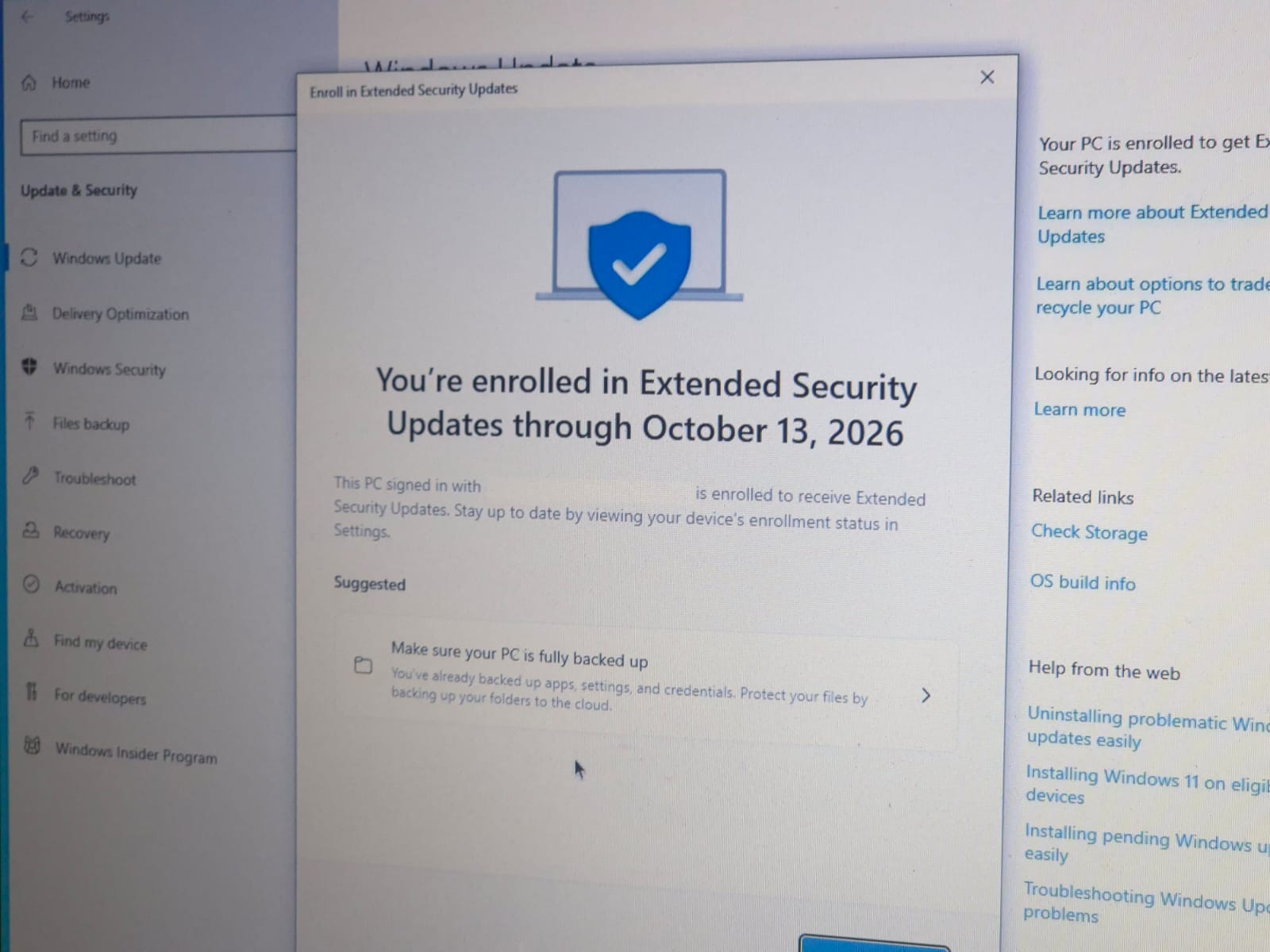
D ukungan resmi untuk Windows 10 telah berakhir pada 14 Oktober 2025, menandai sebuah era baru bagi jutaan penggunanya. Bagi mereka yang masih bergantung pada sistem operasi ini, program Extended Security Update (ESU) muncul sebagai harapan untuk tetap mendapatkan pembaruan keamanan krusial. Namun, banyak pengguna di berbagai belahan dunia, termasuk wilayah Uni Eropa dan Amerika Serikat, melaporkan kesulitan dalam mengakses atau mengaktifkan program ESU ini, seringkali menghadapi pesan error “Something went wrong” atau notifikasi “Enrollment coming soon” yang tak kunjung hilang.
Sebagai seorang ahli di bidang sistem operasi dan keamanan digital yang telah mengikuti evolusi Windows selama lebih dari satu dekade, saya memahami frustrasi dan kekhawatiran yang muncul ketika pembaruan keamanan vital tidak dapat diakses. Artikel ini disusun berdasarkan analisis mendalam terhadap laporan pengguna, panduan resmi Microsoft, dan pengalaman praktis dalam mengatasi masalah sistem. Tujuan kami bukan hanya mengidentifikasi ‘apa’ masalahnya, tetapi juga ‘mengapa’ itu terjadi, serta ‘bagaimana’ Anda dapat mengatasinya dengan solusi yang terbukti efektif.
Kami akan membahas secara komprehensif mulai dari penyebab umum kegagalan pendaftaran ESU, langkah-langkah diagnostik, solusi pemecahan masalah yang dapat Anda terapkan sendiri, hingga pertimbangan penting mengenai migrasi ke Windows 11 sebagai opsi jangka panjang yang lebih berkelanjutan. Jika Anda adalah salah satu pengguna Windows 10 yang berjuang dengan aktivasi ESU, panduan ini akan menjadi sumber daya utama Anda untuk memastikan keamanan dan stabilitas perangkat di masa mendatang.
ESU Windows 10: Mengapa Pendaftaran Gagal dan Pentingnya Solusi
Berakhirnya dukungan utama untuk Windows 10 pada 14 Oktober 2025 menjadi titik balik krusial bagi ekosistem komputasi global. Tanpa dukungan resmi, sistem operasi ini tidak lagi menerima pembaruan keamanan reguler, menjadikannya rentan terhadap ancaman siber baru yang terus berkembang. Program Extended Security Update (ESU) hadir sebagai jaring pengaman, menawarkan perpanjangan pembaruan keamanan hingga beberapa tahun ke depan. Namun, realitanya tidak selalu mulus. Banyak pengguna mengalami kegagalan pendaftaran ESU Windows 10, menghadapi hambatan teknis yang menghalangi akses mereka terhadap perlindungan vital ini. Situasi ini menuntut pemahaman mendalam tentang akar masalah dan solusi yang efektif, bukan hanya untuk menjaga keamanan perangkat tetapi juga untuk mempertahankan produktivitas tanpa gangguan.
Pentingnya pembaruan keamanan tidak bisa diremehkan. Tanpa patch terbaru, sistem operasi menjadi pintu terbuka bagi malware, ransomware, dan berbagai bentuk serangan siber lainnya. Data pribadi, informasi finansial, dan integritas sistem semuanya berisiko. Oleh karena itu, mengatasi kegagalan pendaftaran ESU Windows 10 bukan sekadar masalah teknis semata, melainkan bagian integral dari strategi keamanan digital yang lebih luas. Artikel ini akan membimbing Anda melalui labirin masalah ESU, mengupas tuntas setiap detail dan menawarkan jalan keluar yang jelas dan terarah.
Dukungan Windows 10 Berakhir: Ancaman Keamanan Tanpa Extended Security Update
Setelah lebih dari satu dekade melayani jutaan pengguna di seluruh dunia, Windows 10 telah mencapai akhir masa dukungan resminya. Ini berarti bahwa Microsoft tidak lagi menyediakan pembaruan fitur, perbaikan bug, apalagi patch keamanan gratis. Meskipun sistem operasi masih dapat berfungsi, risikonya jauh lebih besar. Tanpa pembaruan keamanan, perangkat Anda akan menjadi target empuk bagi para peretas yang terus-menerus mencari celah baru dalam perangkat lunak.
- Kerentanan Terhadap Malware dan Virus Baru: Setiap hari, ancaman siber baru muncul. Tanpa ESU, Windows 10 tidak akan mendapatkan perlindungan terhadap eksploitasi terbaru.
- Risiko Pelanggaran Data: Bagi individu maupun bisnis, data sensitif yang tersimpan di perangkat sangat berisiko dicuri atau dirusak.
- Ketidakpatuhan Regulasi: Dalam konteks bisnis, tidak adanya pembaruan keamanan dapat melanggar standar kepatuhan industri, yang berpotensi menimbulkan denda besar.
- Ketidakstabilan Sistem: Tanpa perbaikan bug, sistem mungkin menjadi kurang stabil dan rentan terhadap kerusakan data atau kegagalan fungsi.
Extended Security Update (ESU) dirancang sebagai solusi sementara untuk menjembatani kesenjangan ini, memungkinkan pengguna untuk tetap mendapatkan pembaruan keamanan penting hingga mereka siap untuk bermigrasi ke sistem operasi yang lebih baru. Namun, jika ESU sendiri gagal diaktifkan, maka risiko-risiko di atas akan tetap menghantui pengguna, memaksa mereka untuk mencari solusi lain atau menghadapi konsekuensi yang tidak diinginkan.
Memahami Program Extended Security Update (ESU) Windows 10
Program Extended Security Update (ESU) adalah layanan berbayar yang ditawarkan oleh Microsoft untuk organisasi atau individu yang masih membutuhkan pembaruan keamanan untuk Windows 10 setelah tanggal berakhirnya dukungan utama. ESU tidak menyediakan pembaruan fitur, perubahan desain, atau dukungan teknis non-keamanan, melainkan hanya berfokus pada patch untuk kerentanan keamanan kritis dan penting yang teridentifikasi oleh Microsoft. Program ini dirancang untuk memberikan waktu tambahan bagi pengguna untuk merencanakan dan melaksanakan migrasi ke versi Windows yang didukung penuh, seperti Windows 11.
Siapa yang Membutuhkan ESU?
ESU ditujukan terutama untuk entitas yang memiliki alasan kuat untuk tidak dapat memutakhirkan perangkat mereka ke Windows 11 dalam waktu dekat. Ini bisa mencakup:
- Organisasi Besar: Perusahaan dengan infrastruktur IT yang kompleks dan ribuan perangkat mungkin memerlukan waktu lebih lama untuk melakukan pemutakhiran skala besar.
- Institusi Pendidikan dan Pemerintah: Seringkali memiliki perangkat lunak khusus yang memerlukan kompatibilitas dengan versi OS tertentu.
- Sistem Khusus/Embedded: Mesin industri atau sistem kritis yang berjalan pada Windows 10 dan tidak mudah untuk diperbarui.
- Pengguna Individu Melalui Lisensi Tertentu: Meskipun ESU umumnya ditujukan untuk pasar korporat, ada jalur bagi individu, seperti melalui langganan Windows 365 atau Microsoft 365, atau melalui lisensi volume yang dijual oleh vendor pihak ketiga.
Model dan Tingkat ESU
Program ESU biasanya ditawarkan dalam tingkatan (tiers), di mana setiap tingkat memberikan perpanjangan dukungan selama satu tahun tambahan. Misalnya, ESU Tahun 1, ESU Tahun 2, dan seterusnya, dengan biaya yang meningkat setiap tahunnya. Hal ini mendorong organisasi untuk segera beralih, karena semakin lama mereka menunda, semakin besar biaya yang harus dikeluarkan. Lisensi ESU harus dibeli dan diaktifkan secara terpisah untuk setiap perangkat yang membutuhkan perlindungan ini.
Analisis Mendalam Penyebab Gagalnya Aktivasi ESU Windows 10
Ketika pendaftaran ESU Windows 10 gagal, hal ini bisa menimbulkan kekhawatiran serius. Berdasarkan laporan dari berbagai sumber dan pengalaman langsung, ada beberapa penyebab umum yang seringkali menjadi biang keladi di balik pesan error seperti “Something went wrong” atau “Enrollment coming soon”. Memahami penyebab ini adalah langkah pertama menuju solusi yang efektif.
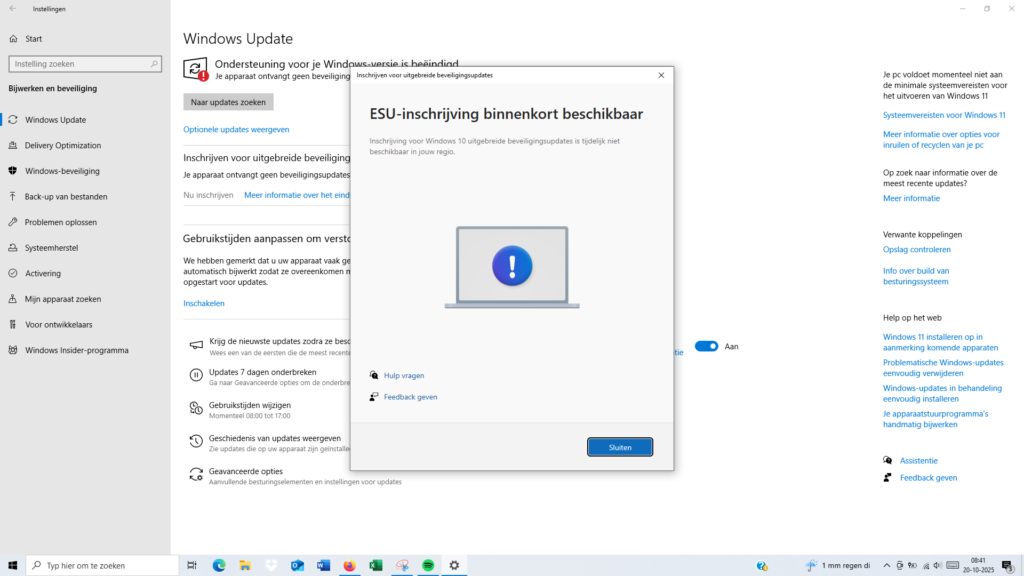
1. Masalah Ketersediaan Regional dan Peluncuran Bertahap
Salah satu masalah utama yang dilaporkan, khususnya di wilayah Eropa seperti Belanda, adalah pesan “Enrollment coming soon” yang muncul bahkan setelah tanggal peluncuran resmi ESU. Microsoft menjelaskan bahwa pendaftaran ESU dilakukan secara bertahap dan bergantung pada faktor pasar lokal. Namun, hal ini seringkali tidak transparan dan membuat pengguna merasa kebingungan. Beberapa faktor yang mungkin mempengaruhi ketersediaan regional meliputi:
- Kebijakan Regulasi Lokal: Setiap negara atau kawasan mungkin memiliki persyaratan hukum atau regulasi yang perlu dipenuhi sebelum layanan tertentu dapat diluncurkan sepenuhnya.
- Infrastruktur Distribusi: Proses peluncuran yang kompleks mungkin memerlukan penyesuaian infrastruktur distribusi di setiap wilayah, menyebabkan penundaan.
- Prioritas Pasar: Microsoft mungkin memprioritaskan wilayah tertentu berdasarkan pangsa pasar atau kesiapan teknis, meninggalkan wilayah lain dalam antrean.
- Pembatasan Geopolitik: Seperti yang disebutkan, beberapa wilayah seperti Rusia memang tidak didukung untuk ESU, dan kebijakan serupa mungkin berlaku dalam skala yang lebih kecil di tempat lain.
2. Deteksi Perangkat yang Salah sebagai Akun Organisasi
Penyebab lain yang sering ditemukan, bahkan di Amerika Serikat, adalah error “Something went wrong” tanpa penjelasan teknis yang jelas. Investigasi oleh Windows Latest mengungkapkan bahwa error ini sering muncul ketika sistem Microsoft salah mendeteksi PC konsumen sebagai perangkat organisasi. Ini biasanya terjadi karena:
- Riwayat Akun Kerja atau Sekolah: Jika perangkat pernah digunakan untuk login ke akun Microsoft 365 Work or School (misalnya, jika Anda membeli PC bekas kantor), ada kemungkinan sisa-sisa profil organisasi masih tertinggal di sistem. Sisa-sisa ini dapat memicu deteksi yang salah, membuat sistem berpikir bahwa perangkat tersebut seharusnya dikelola oleh IT perusahaan, bukan oleh individu.
- Pengaturan Kebijakan Grup yang Tertinggal: Perangkat yang pernah berada dalam domain perusahaan mungkin memiliki pengaturan kebijakan grup (Group Policy) yang menghambat pendaftaran ESU mandiri.
- Masalah Lisensi yang Konflik: Terkadang, lisensi Windows yang ada atau riwayat lisensi dapat berkonflik dengan proses pendaftaran ESU, terutama jika ada upaya sebelumnya untuk menggunakan lisensi ESU berbasis organisasi.
3. Kerusakan File Sistem atau Masalah Perbarui
Meskipun kurang spesifik pada ESU, masalah umum pada Windows Update atau kerusakan file sistem dapat menghambat proses pendaftaran ESU. Ini termasuk:
- File Sistem Rusak: File sistem yang korup dapat mengganggu fungsi Windows Update dan menyebabkan berbagai error.
- Cache Windows Update Bermasalah: Cache yang rusak dapat mencegah pembaruan dan pendaftaran ESU diproses dengan benar.
- Konflik Perangkat Lunak: Antivirus pihak ketiga atau perangkat lunak keamanan lainnya terkadang dapat mengganggu proses pembaruan.
Menganalisis penyebab ini adalah langkah awal yang penting. Tanpa pemahaman yang jelas tentang apa yang salah, upaya pemecahan masalah mungkin akan sia-sia. Bagian selanjutnya akan memberikan panduan langkah demi langkah untuk mengatasi setiap skenario ini.
Panduan Komprehensif Mengatasi Error Pendaftaran ESU Windows 10
Menghadapi kegagalan aktivasi ESU Windows 10 memang menjengkelkan, namun ada beberapa langkah pemecahan masalah yang dapat Anda coba sebelum mempertimbangkan opsi drastis. Berikut adalah panduan komprehensif yang telah terbukti efektif dalam berbagai kasus.
1. Keluar dari Akun Kerja atau Sekolah dan Hapus Profil Organisasi
Jika perangkat Anda pernah terhubung dengan akun kerja atau sekolah, ini adalah langkah pertama yang paling penting. Deteksi yang salah seringkali menjadi penyebab utama error “Something went wrong”.
- Keluar dari Akun Microsoft 365: Buka aplikasi Microsoft Office apa pun (Word, Excel) dan pastikan Anda sudah keluar dari akun kerja/sekolah.
- Hapus Akun Kerja/Sekolah dari Pengaturan:
- Buka
Settings(Pengaturan) >Accounts(Akun) >Access work or school(Akses kerja atau sekolah). - Pilih setiap akun kerja atau sekolah yang terdaftar dan klik
Disconnect(Putuskan sambungan), laluRemove(Hapus). - Ulangi langkah ini untuk semua akun organisasi yang ditemukan.
- Buka
- Periksa Pengaturan Sinkronisasi: Di bawah
Settings(Pengaturan) >Accounts(Akun) >Email & accounts(Email & akun), pastikan tidak ada akun kerja atau sekolah yang terdaftar di sana. Jika ada, hapus. - Restart Komputer: Setelah menghapus semua akun, restart perangkat Anda sepenuhnya.
- Coba Kembali Pendaftaran ESU: Setelah restart, coba kembali proses pendaftaran ESU.
Langkah ini sangat efektif karena seringkali residu dari akun organisasi dapat memicu kebijakan keamanan yang salah, mencegah perangkat Anda terdaftar sebagai konsumen individual untuk ESU.
2. Melakukan In-place Upgrade Windows 10 Menggunakan Media Creation Tool
Metode ini terbukti sangat efektif untuk memperbaiki status kelayakan ESU dengan cara memperbaiki file sistem yang korup atau pengaturan yang salah tanpa menghapus data Anda. In-place upgrade akan menginstal ulang Windows 10 di atas instalasi yang sudah ada, mempertahankan file, aplikasi, dan pengaturan Anda.
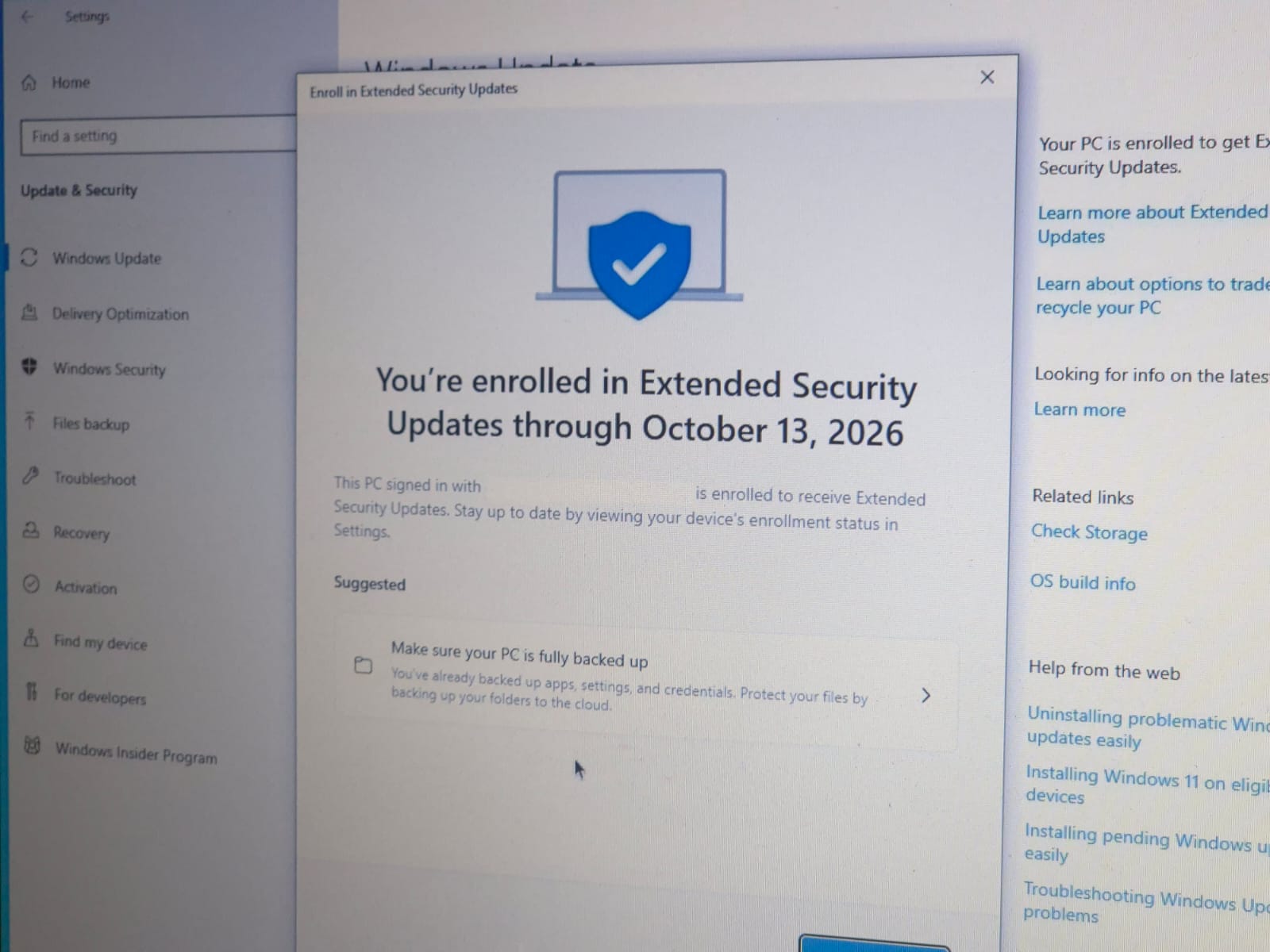
- Unduh Media Creation Tool: Kunjungi situs web resmi Microsoft untuk mengunduh Windows 10 Media Creation Tool.
- Jalankan Media Creation Tool:
- Setelah unduhan selesai, jalankan file
MediaCreationTool.exe. - Setujui persyaratan lisensi.
- Pilih opsi
Upgrade this PC now(Tingkatkan PC ini sekarang) dan klikNext(Berikutnya).
- Setelah unduhan selesai, jalankan file
- Pilih untuk Menyimpan File:
- Alat akan mulai mengunduh file instalasi Windows 10. Proses ini mungkin memakan waktu tergantung kecepatan internet Anda.
- Setelah unduhan selesai, Anda akan diminta untuk memilih apa yang ingin disimpan. Pastikan Anda memilih
Keep personal files and apps(Simpan file pribadi dan aplikasi). Ini akan memastikan data dan aplikasi Anda tidak terhapus.
- Mulai Instalasi: Klik
Install(Instal) untuk memulai proses in-place upgrade. Perangkat Anda akan restart beberapa kali. - Verifikasi ESU: Setelah proses selesai dan Anda login kembali ke Windows 10, coba kembali proses pendaftaran ESU. Banyak laporan menunjukkan bahwa metode ini berhasil memperbaiki status kelayakan dan membuka kembali opsi ESU.
3. Menggunakan Windows Update Troubleshooter
Untuk masalah terkait pembaruan yang lebih umum yang mungkin memengaruhi ESU, Windows Update Troubleshooter dapat membantu mengidentifikasi dan memperbaiki masalah secara otomatis.
- Buka
Settings(Pengaturan) >Update & Security(Pembaruan & Keamanan) >Troubleshoot(Pecahkan masalah). - Pilih
Additional troubleshooters(Pemecah masalah tambahan). - Jalankan
Windows Updatetroubleshooter dan ikuti petunjuknya.
4. Periksa Konflik Antivirus atau Firewall
Terkadang, perangkat lunak keamanan pihak ketiga dapat secara agresif memblokir koneksi ke server Microsoft, mengganggu proses pendaftaran ESU. Coba nonaktifkan antivirus atau firewall sementara (pastikan Anda memutuskan sambungan internet jika melakukan ini) dan coba lagi pendaftaran ESU. Ingat untuk mengaktifkannya kembali setelah mencoba.
5. Hubungi Dukungan Microsoft
Jika semua langkah di atas tidak berhasil, langkah terakhir adalah menghubungi Dukungan Microsoft. Berikan mereka informasi detail tentang pesan error yang Anda terima dan langkah-langkah pemecahan masalah yang telah Anda coba. Mereka mungkin dapat memberikan solusi yang lebih spesifik atau mengidentifikasi masalah di pihak server mereka.
Alternatif Terbaik: Migrasi ke Windows 11 sebagai Solusi Jangka Panjang
Meskipun program ESU Windows 10 menawarkan perpanjangan keamanan, penting untuk diingat bahwa ini adalah solusi sementara. Jalan terbaik dan paling berkelanjutan adalah bermigrasi ke Windows 11. Sebagaimana kami bahas di artikel tentang alat produktivitas kerja hybrid remote, pembaruan sistem operasi seringkali membawa peningkatan signifikan dalam keamanan dan efisiensi. Windows 11 dirancang dengan arsitektur keamanan yang lebih modern dan akan terus menerima pembaruan fitur serta keamanan secara berkala.
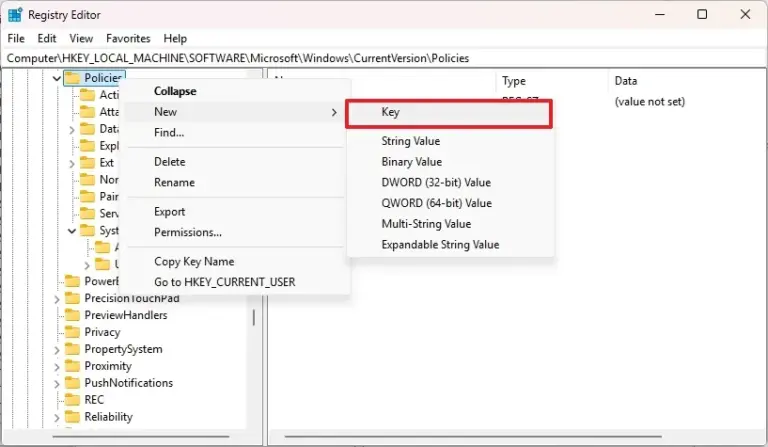
Keuntungan Migrasi ke Windows 11:
- Keamanan Terdepan: Windows 11 mengintegrasikan fitur keamanan canggih seperti isolasi berbasis virtualisasi (VBS), boot aman, dan persyaratan TPM 2.0 yang kuat untuk melindungi sistem dari ancaman modern.
- Peningkatan Kinerja: Dirancang untuk performa yang lebih cepat dan responsif, terutama pada perangkat keras modern.
- Fitur Baru yang Inovatif: Dari desain antarmuka yang segar hingga fitur produktivitas seperti Snap Layouts dan Desktops, Windows 11 menawarkan pengalaman pengguna yang lebih baik.
- Dukungan Berkelanjutan: Anda akan terus menerima pembaruan fitur dan keamanan tanpa perlu khawatir tentang berakhirnya dukungan dalam waktu dekat.
- Kompatibilitas Aplikasi: Sebagian besar aplikasi yang berjalan di Windows 10 akan kompatibel dengan Windows 11, memastikan transisi yang mulus.
Persyaratan Sistem Windows 11:
Sebelum memutuskan untuk bermigrasi, pastikan perangkat Anda memenuhi persyaratan minimum untuk Windows 11:
- Prosesor: 1 gigahertz (GHz) atau lebih cepat dengan 2 core atau lebih pada prosesor 64-bit yang kompatibel atau System on a Chip (SoC).
- RAM: 4 gigabyte (GB) atau lebih.
- Penyimpanan: 64 GB atau lebih besar.
- Firmware Sistem: UEFI, Mendukung Boot Aman.
- TPM: Trusted Platform Module (TPM) versi 2.0.
- Kartu Grafis: Kompatibel dengan DirectX 12 atau lebih baru dengan driver WDDM 2.0.
- Layar: Layar definisi tinggi (720p) yang lebih besar dari 9 inci secara diagonal, 8 bit per saluran warna.
- Koneksi Internet dan Akun Microsoft: Windows 11 Home Edition memerlukan koneksi internet dan akun Microsoft untuk menyelesaikan penyiapan perangkat saat pertama kali digunakan.
Anda dapat menggunakan aplikasi PC Health Check dari Microsoft untuk memeriksa kompatibilitas perangkat Anda secara otomatis. Jika perangkat Anda memenuhi syarat, proses pemutakhiran biasanya relatif mudah dan dapat dilakukan langsung melalui Windows Update atau menggunakan Media Creation Tool Windows 11.
Langkah-langkah In-Place Upgrade Windows 10 untuk Memperbaiki ESU
In-place upgrade Windows 10 adalah metode yang sering direkomendasikan untuk mengatasi berbagai masalah sistem, termasuk yang menghambat pendaftaran ESU. Proses ini pada dasarnya menginstal ulang sistem operasi Windows 10 di atas instalasi Anda yang sudah ada, namun dengan keunggulan utama yaitu mempertahankan semua file pribadi, aplikasi yang terinstal, dan pengaturan sistem Anda. Ini adalah solusi yang kurang drastis dibandingkan instalasi ulang bersih (clean install) tetapi sama efektifnya dalam memperbaiki kerusakan file sistem atau konfigurasi yang tidak tepat.
Kapan In-Place Upgrade Diperlukan?
- File Sistem Korup: Ketika ada file penting Windows yang rusak atau hilang, yang tidak dapat diperbaiki oleh System File Checker (SFC) atau Deployment Imaging and Servicing Management (DISM).
- Masalah Stabilitas Sistem: Jika Windows Anda sering mengalami crash, layar biru (Blue Screen of Death), atau kinerja yang lambat tanpa alasan yang jelas.
- Kegagalan Update: Ketika Windows Update tidak dapat menginstal pembaruan penting, termasuk yang mungkin terkait dengan ESU.
- Kesulitan Aktivasi ESU: Seperti yang kita bahas, metode ini terbukti efektif untuk mengatasi error pendaftaran ESU yang disebabkan oleh konflik akun atau deteksi perangkat yang salah.
Persiapan Sebelum In-Place Upgrade:
Meskipun in-place upgrade dirancang untuk mempertahankan data Anda, langkah pencegahan selalu penting.
- Cadangkan Data Penting: Salin semua file penting Anda ke drive eksternal, cloud storage, atau layanan pencadangan lainnya. Meskipun jarang terjadi, selalu ada risiko kecil kehilangan data.
- Pastikan Daya Stabil: Gunakan laptop yang terhubung ke adaptor daya atau PC dengan suplai daya yang andal untuk menghindari pemadaman listrik selama proses.
- Koneksi Internet Stabil: Diperlukan untuk mengunduh file instalasi Windows 10 terbaru.
- Ruang Disk Cukup: Pastikan drive C: Anda memiliki setidaknya 20-30 GB ruang kosong.
Melakukan In-Place Upgrade (Reiterasi dan Detail Tambahan):
Proses ini dapat dilakukan dengan menggunakan Windows 10 Media Creation Tool atau file ISO resmi. Kami akan fokus pada Media Creation Tool karena lebih user-friendly.
- Unduh dan Jalankan Media Creation Tool: Kunjungi situs web Microsoft dan unduh Windows 10 Media Creation Tool. Jalankan file yang diunduh.
- Pilih Opsi “Upgrade this PC now”: Setujui persyaratan lisensi. Pada jendela “What do you want to do?”, pilih “Upgrade this PC now” dan klik “Next”. Alat ini akan mulai mengunduh file instalasi Windows 10 terbaru.
- Pilih untuk Menyimpan Data: Setelah unduhan selesai, Anda akan melihat jendela “Ready to install”. Di sini, Anda harus memastikan bahwa opsi “Keep personal files and apps” telah terpilih. Jika tidak, klik “Change what to keep” dan pilih opsi tersebut.
- Mulai Instalasi: Klik “Install”. Proses ini akan memakan waktu, dan komputer Anda akan restart beberapa kali. Jangan mematikan komputer atau mencabut daya selama proses ini.
- Verifikasi Setelah Upgrade: Setelah Windows kembali menyala dan Anda login, periksa apakah masalah ESU Windows 10 yang sebelumnya Anda alami telah teratasi. Coba kembali proses pendaftaran ESU. Selain itu, periksa juga di Windows Update apakah ada pembaruan lain yang tertunda dan instal semuanya. Metode ini juga bisa membantu memperbaiki masalah keamanan seperti yang dijelaskan dalam artikel kami tentang password yang mudah diretas, karena memastikan sistem Anda pada kondisi terbaiknya untuk menerima patch.
In-place upgrade adalah alat diagnostik dan perbaikan yang kuat, seringkali menjadi solusi yang lebih cepat dan nyaman daripada instalasi ulang penuh saat berhadapan dengan masalah sistem yang kompleks.
Pertimbangan Penting Sebelum Mengambil Keputusan: ESU atau Windows 11?
Menghadapi berakhirnya dukungan Windows 10 dan kegagalan ESU, Anda berada di persimpangan jalan penting. Keputusan untuk tetap menggunakan Windows 10 dengan ESU atau beralih ke Windows 11 memiliki implikasi jangka panjang terhadap keamanan, kinerja, dan pengalaman pengguna Anda. Pertimbangkan faktor-faktor berikut secara cermat.
1. Kompatibilitas Perangkat Keras dan Perangkat Lunak
- Windows 11: Perangkat keras Anda harus memenuhi persyaratan minimum yang ketat, termasuk TPM 2.0 dan UEFI Secure Boot. Periksa kompatibilitas dengan PC Health Check.
- ESU Windows 10: Tidak ada persyaratan perangkat keras baru, sehingga sangat ideal jika PC Anda tidak memenuhi syarat Windows 11 atau Anda memiliki perangkat lunak legasi yang sangat bergantung pada Windows 10.
- Kompatibilitas Aplikasi: Meskipun sebagian besar aplikasi Windows 10 bekerja di Windows 11, selalu ada potensi konflik, terutama untuk perangkat lunak khusus atau bisnis.
2. Biaya dan Anggaran
- Windows 11: Pemutakhiran ke Windows 11 biasanya gratis untuk pengguna Windows 10 yang memenuhi syarat. Ini adalah opsi yang paling hemat biaya dalam jangka panjang.
- ESU Windows 10: ESU adalah layanan berbayar. Biayanya meningkat setiap tahun dan dapat menjadi beban signifikan bagi organisasi besar. Bagi individu, jalur akses ESU mungkin melalui langganan mahal seperti Windows 365, atau pembelian lisensi dari vendor pihak ketiga. Ini bukan solusi gratis.
3. Keamanan Jangka Panjang
- Windows 11: Mendapatkan pembaruan keamanan dan fitur terbaru secara berkelanjutan. Ini adalah platform yang dirancang untuk masa depan, dengan peningkatan keamanan yang terintegrasi secara mendalam.
- ESU Windows 10: Hanya menerima pembaruan keamanan krusial, tanpa pembaruan fitur atau peningkatan kinerja. ESU bersifat sementara dan memiliki batas waktu, setelah itu perangkat Anda akan kembali tidak terlindungi.
4. Pengalaman Pengguna dan Produktivitas
- Windows 11: Menawarkan antarmuka yang segar, fitur produktivitas baru, dan peningkatan kinerja yang mungkin meningkatkan pengalaman pengguna.
- ESU Windows 10: Pengalaman pengguna akan tetap sama seperti Windows 10 saat ini. Tidak ada fitur baru yang akan ditambahkan.
Jika perangkat Anda kompatibel dengan Windows 11 dan Anda tidak memiliki ketergantungan kritis pada aplikasi Windows 10 yang tidak kompatibel, maka migrasi ke Windows 11 adalah pilihan yang paling logis dan menguntungkan dalam jangka panjang. ESU harus dilihat sebagai solusi terakhir yang bersifat transisi, bukan tujuan akhir.
Masa Depan Pengguna Windows 10 Pasca-Dukungan dan ESU
Bagi jutaan pengguna di seluruh dunia, berakhirnya dukungan Windows 10 menghadirkan pertanyaan besar tentang masa depan perangkat mereka. Meskipun program ESU menawarkan perpanjangan keamanan, penting untuk memahami bahwa ini hanyalah penundaan, bukan solusi permanen. Windows 10 akan terus berfungsi setelah masa dukungan berakhir, bahkan tanpa ESU, tetapi dengan risiko keamanan yang semakin besar.
Konsekuensi Tanpa ESU atau Migrasi ke Windows 11:
- Peningkatan Risiko Siber: Tanpa patch keamanan, setiap kerentanan baru yang ditemukan oleh peretas akan menjadi ancaman langsung bagi perangkat Anda.
- Pembatasan Kompatibilitas Perangkat Lunak: Seiring waktu, pengembang perangkat lunak akan menghentikan dukungan untuk Windows 10, terutama untuk aplikasi baru atau pembaruan fitur.
- Potensi Kerusakan Data dan Sistem: Serangan siber yang berhasil dapat menyebabkan kehilangan data, kerusakan sistem operasi, atau bahkan penguncian perangkat Anda.
- Penurunan Produktivitas: Kekhawatiran akan keamanan dan masalah kompatibilitas dapat mengganggu alur kerja dan mengurangi efisiensi.
Pentingnya Proaktif:
Era pasca-dukungan Windows 10 menekankan pentingnya menjadi proaktif dalam mengelola sistem operasi Anda. Ini bukan hanya tentang instalasi, tetapi juga tentang pemeliharaan, pembaruan, dan rencana migrasi yang jelas. Mengabaikan masalah ini sama dengan membiarkan pintu depan rumah Anda terbuka lebar di lingkungan yang tidak aman.
Bagi sebagian besar pengguna, Windows 11 adalah tujuan akhir yang tak terhindarkan. Dengan fitur keamanan modern, kinerja yang dioptimalkan, dan dukungan berkelanjutan, Windows 11 menawarkan landasan yang kuat untuk kebutuhan komputasi di masa depan. ESU hanya memberikan waktu tambahan untuk mempersiapkan diri, memastikan bahwa transisi dapat dilakukan dengan aman dan terencana. Oleh karena itu, bagi Anda yang masih berada di Windows 10 dan menghadapi masalah ESU, evaluasi opsi Anda secara cermat dan ambillah langkah yang tepat untuk masa depan digital yang aman dan produktif.
Pertanyaan yang Sering Diajukan (FAQ)
Extended Security Update (ESU) untuk Windows 10 adalah program berbayar yang menyediakan pembaruan keamanan penting setelah dukungan utama Windows 10 berakhir pada 14 Oktober 2025. Anda membutuhkannya jika Anda masih harus menggunakan Windows 10 setelah tanggal tersebut dan ingin tetap terlindungi dari kerentanan keamanan baru yang terus muncul.
Pesan error “Something went wrong” atau “Enrollment coming soon” saat mendaftar ESU Windows 10 dapat disebabkan oleh beberapa faktor. Penyebab umum meliputi peluncuran ESU yang bertahap di wilayah tertentu, deteksi yang salah bahwa PC Anda adalah perangkat organisasi (seringkali karena riwayat akun kerja/sekolah), atau adanya kerusakan file sistem yang menghambat proses pendaftaran. Mengatasi masalah akun atau melakukan in-place upgrade seringkali dapat memperbaikinya.
Tidak selalu satu-satunya solusi, tetapi merupakan opsi terbaik dan paling direkomendasikan dalam jangka panjang. Jika ESU Windows 10 Anda gagal diaktifkan dan perangkat Anda memenuhi persyaratan, migrasi ke Windows 11 akan memberikan keamanan berkelanjutan, pembaruan fitur, dan kinerja yang lebih baik. ESU hanyalah solusi sementara yang berbayar, sementara Windows 11 adalah platform masa depan.
Kesimpulan
Kegagalan pendaftaran Extended Security Update (ESU) Windows 10 adalah tantangan serius yang dihadapi banyak pengguna setelah berakhirnya dukungan utama. Dari masalah ketersediaan regional hingga deteksi akun organisasi yang salah, penyebabnya bisa beragam, namun solusinya pun tersedia. Dengan mengikuti panduan ini, mulai dari membersihkan akun kerja/sekolah, melakukan in-place upgrade, hingga mempertimbangkan migrasi ke Windows 11, Anda dapat mengatasi hambatan ini dan memastikan perangkat Anda tetap terlindungi.
Penting untuk diingat bahwa ESU hanyalah solusi sementara. Untuk keamanan, kinerja, dan akses ke fitur inovatif jangka panjang, migrasi ke Windows 11 adalah jalur yang paling direkomendasikan. Jangan biarkan perangkat Anda rentan terhadap ancaman siber yang terus berkembang. Evaluasi situasi Anda, ambil tindakan proaktif, dan pastikan masa depan digital Anda aman dan produktif.

