

Command Prompt, juga disebut CMD, adalah utilitas penerjemah baris perintah yang dapat mengeksekusi baris perintah yang diketik dengan tepat. Tahukah Anda baris perintah seperti apa yang bisa digunakan untuk memindahkan folder? Anda dapat terus membaca dan mengerjakan tutorial ini untuk memindahkan folder dan subfolder menggunakan CMD.
Metode 1: Pindahkan Folder dan Subfolder Menggunakan Perintah Pindahkan
Baris perintah pindah digunakan untuk memindahkan satu atau lebih folder dari satu direktori ke direktori lain. Setelah menjalankan perintah ini, folder asli akan dihapus dan folder baru mungkin memiliki nama yang sama atau berbeda. Anda dapat mencoba perintah ini dengan langkah-langkah berikut.
Langkah 1: Klik Menang+R untuk membuka jendela Jalankan.
Langkah 2: Ketik cmd ke dalam kotak teks dan tekan Memasuki untuk membuka Prompt Perintah.
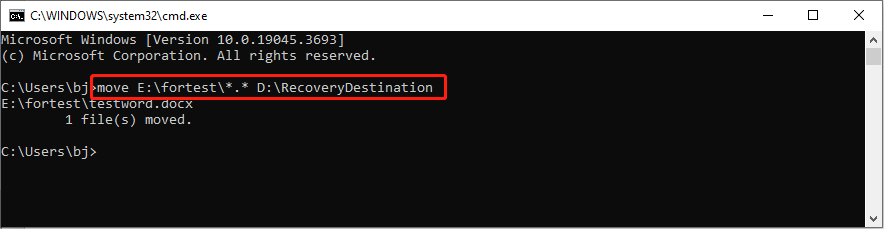
Langkah 3: Ketik TERHARU [<source>] [<target>] dan tekan Memasuki. Misalnya, saya perlu memindahkan file di folder fortest dari drive E: ke D:\RecoveryDestination. Lalu, saya harus mengetik pindahkan E:\fortest\*.* D:\RecoveryDestination. *.* beri tahu komputer bahwa setiap file dalam folder ini harus dipindahkan, apa pun ekstensinya.

Metode 2: Pindahkan Folder dan Subfolder Menggunakan Perintah Robocopy
Perintah robocopy sangat berguna untuk menyalin file dan direktori dari satu lokasi ke lokasi lain. Anda dapat menggunakannya untuk memindahkan file, mencerminkan direktori, menambah atau menghapus atribut ke file yang disalin, dan banyak lagi. Disini saya akan memperkenalkan cara memindahkan banyak folder di CMD menggunakan perintah robocopy ini.
Langkah 1: Ketik Prompt perintah di bilah Pencarian Windows.
Langkah 2: Klik kanan pada opsi yang paling sesuai dan pilih Jalankan sebagai administrator.
Langkah 3: Ketik robotcopy
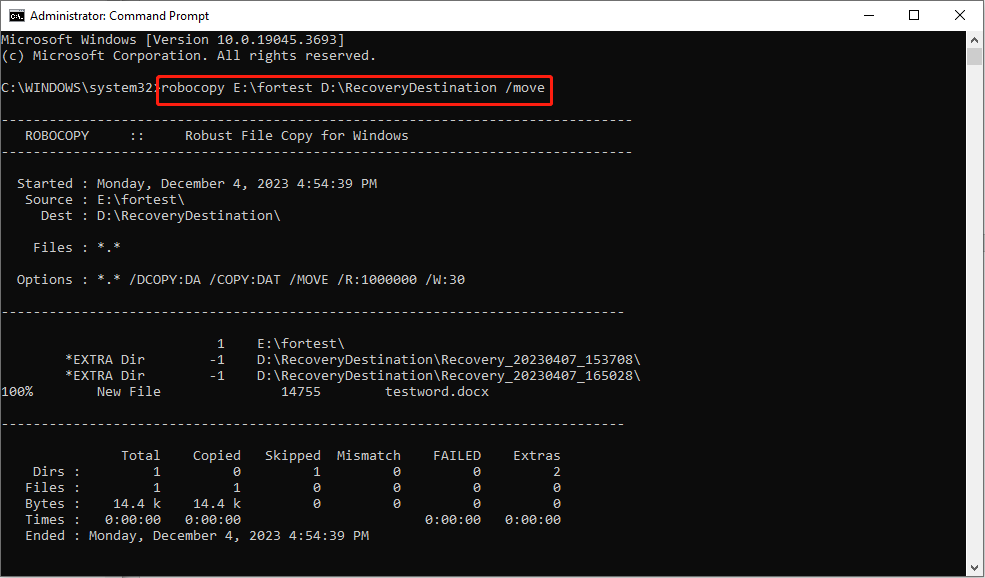
Harap dicatat bahwa setelah menjalankan perintah ini, file Anda akan dihapus dari jalur aslinya. Anda juga dapat menjalankannya robotcopy / mir untuk mencerminkan direktori dan file ke lokasi lain. Namun perintah ini akan menimpa semua file di folder tujuan. Oleh karena itu, untuk menjalankan perintah ini, Anda perlu memastikan bahwa folder tujuan tidak memiliki file penting atau merupakan folder kosong.
Jika file Anda hilang setelah menjalankan baris perintah ini, Anda harus menghentikan setiap operasi dan memulihkan file berguna dengan perangkat lunak pemulihan data profesional, seperti MiniTool Power Data Recovery karena dalam kasus ini file tidak akan dikirim ke Recycle Bin.
MiniTool Power Data Recovery mampu memulihkan file yang hilang dalam berbagai situasi, termasuk penghapusan yang salah, kerusakan perangkat, pemformatan perangkat, dll.
Pemulihan Data Daya MiniTool GratisKlik untuk mengunduh100%Bersih & Aman
Memulihkan File yang Dihapus dengan Robocopy / Mir: Dua Metode Praktis
Tahukah Anda cara memulihkan file yang terhapus oleh robocopy / mir? Posting ini mengedepankan 2 metode untuk mendapatkannya kembali.
Baca selengkapnya
Metode 3: Pindahkan Folder dan Subfolder Menggunakan Perintah Xcopy
Nama lengkap Xcopy adalah Extended Copy. Anda dapat menjalankan perintah ini untuk menyalin banyak file dan seluruh direktori ke lokasi lain. Dibandingkan dengan perintah robocopy, lebih mudah dengan opsi yang lebih sedikit. Selain itu, baris perintah ini tidak menghapus folder asli setelah disalin.
Langkah 1: Buka Command Prompt dalam mode pilihan Anda.
Langkah 2: Ketikkan perintah Xsalin

/E mengacu pada menyalin semua subfolder, termasuk folder kosong.
/H mengacu pada menyalin file tersembunyi dan file sistem.
/C mengacu pada melanjutkan proses penyalinan meskipun terjadi kesalahan.
/SAYA mengacu pada asumsi direktori baru jika tujuannya salah atau tidak ada.

Robocopy vs Xcopy: Apa Perbedaan Antara Keduanya?
Xcopy dan Robocopy sangat berguna saat Anda perlu mentransfer file. Artikel ini akan memberi Anda informasi rinci tentang Xcopy vs Robocopy.
Baca selengkapnya
Intinya
Sekian tentang cara memindahkan folder dan subfolder menggunakan CMD. Anda dapat mencoba tiga pemindahan folder baris perintah di atas dengan mengikuti langkah-langkahnya. Harap dicatat bahwa dua baris perintah sebelumnya akan menghapus folder asli setelah melakukan operasi. Anda harus berhati-hati saat menggunakan baris perintah ini.
