

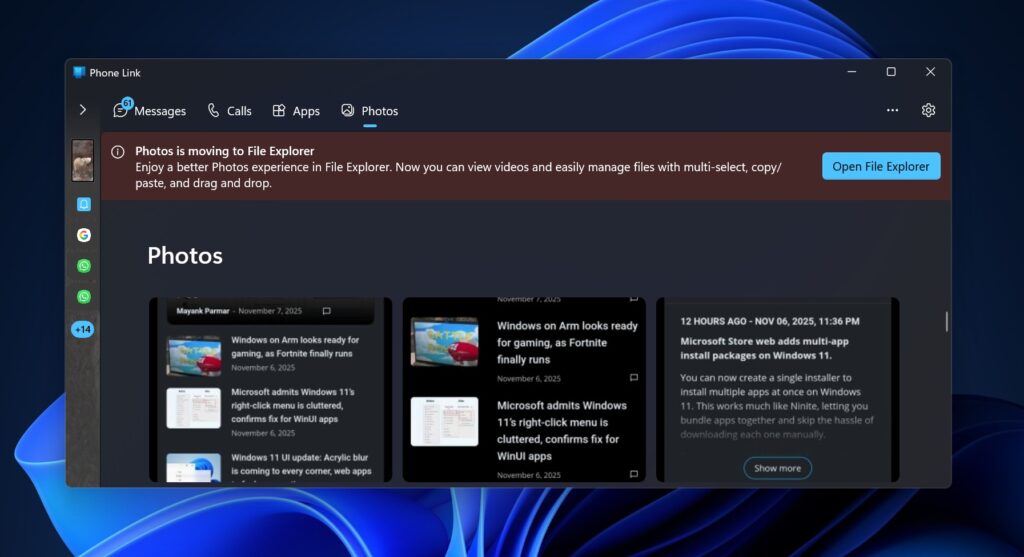
B aru-baru ini, Microsoft membuat keputusan signifikan terkait integrasi Android di Windows 11, khususnya pada aplikasi Phone Link. Fitur galeri foto yang sebelumnya menjadi salah satu daya tarik utama Phone Link kini resmi dihapus dan dialihkan sepenuhnya ke File Explorer. Perubahan ini tentu memicu beragam respons di kalangan pengguna, ada yang menyambutnya sebagai peningkatan fungsionalitas, namun tak sedikit pula yang merasa kehilangan kemudahan akses cepat yang ditawarkan Phone Link.
Sebagai pengguna aktif Windows 11 dan sering berinteraksi dengan perangkat Android, saya telah mengamati dan mencoba langsung dampak dari pemindahan fitur ini. Awalnya, Phone Link memang menjadi jembatan tunggal untuk melihat foto dari smartphone langsung di PC tanpa perlu transfer manual. Namun, seiring dengan pembaruan sistem operasi dan ambisi Microsoft untuk mengintegrasikan ekosistem Android lebih dalam, File Explorer pun turut mendapatkan dukungan untuk menampilkan galeri dan penyimpanan Android secara nirkabel sejak tahun 2024 lalu. Pergeseran ini, menurut Microsoft, adalah bagian dari upaya untuk merampingkan pengalaman pengguna dan menghindari duplikasi fungsi.
Artikel ini akan membahas secara mendalam mengapa Microsoft mengambil keputusan ini, bagaimana transisi fitur galeri foto dari Phone Link ke File Explorer berlangsung, dan yang terpenting, bagaimana Anda dapat mengaktifkan serta memanfaatkan fitur akses foto Android di File Explorer secara optimal. Kita juga akan menelaah keunggulan yang ditawarkan File Explorer, sekaligus mengidentifikasi potensi kekurangan atau tantangan yang mungkin dihad dihadapi pengguna. Tujuan kami adalah memberikan panduan komprehensif agar Anda tetap bisa mengelola dan mengakses foto dari ponsel Android dengan lancar di Windows 11, bahkan dengan perubahan ini.
Microsoft Hapus Fitur Galeri Foto Phone Link: Mengapa dan Bagaimana
Keputusan Microsoft untuk menghapus fitur galeri foto dari aplikasi Phone Link di Windows 11 bukanlah tanpa alasan. Dalam pengumumannya, raksasa teknologi ini menyatakan bahwa menampilkan galeri foto smartphone di dua tempat sekaligus, yaitu Phone Link dan File Explorer, tidak lagi efisien dan bahkan tidak masuk akal. Ini adalah langkah strategis untuk mengonsolidasikan pengalaman pengguna dan memusatkan fungsionalitas terkait manajemen file Android di satu lokasi utama: File Explorer.
Pada awalnya, Phone Link memang dirancang sebagai satu-satunya cara bagi pengguna Windows untuk dapat melihat dan mengelola foto dari perangkat Android mereka langsung dari PC. Aplikasi ini menawarkan tampilan galeri yang mirip dengan yang ada di ponsel, memungkinkan pratinjau cepat dan navigasi yang intuitif. Namun, landscape integrasi PC-ponsel terus berkembang. Sejak pembaruan besar di tahun 2024, File Explorer Windows 11 telah mendapatkan kapabilitas yang jauh lebih luas dalam berinteraksi dengan penyimpanan internal perangkat Android secara nirkabel. Kapabilitas ini mencakup kemampuan untuk melihat, menyalin, memindahkan, dan mengelola berbagai jenis file, tidak hanya foto.
Microsoft melihat adanya tumpang tindih fungsi yang tidak perlu. Dengan File Explorer yang kini mampu melakukan segala hal yang dapat dilakukan Phone Link dalam hal akses foto, ditambah dengan fitur-fitur manajemen file yang lebih canggih, memelihara fitur galeri foto terpisah di Phone Link menjadi redundan. Perpindahan ini diklaim sebagai “peningkatan pengalaman” karena pengguna akan mendapatkan kontrol yang lebih penuh dan fleksibilitas yang lebih besar melalui File Explorer, yang memang dirancang untuk manajemen file yang komprehensif. Pengguna yang mencoba mengakses fitur Photos di Phone Link sekarang akan melihat notifikasi khusus, yang secara jelas mengarahkan mereka ke File Explorer sebagai alternatif baru. 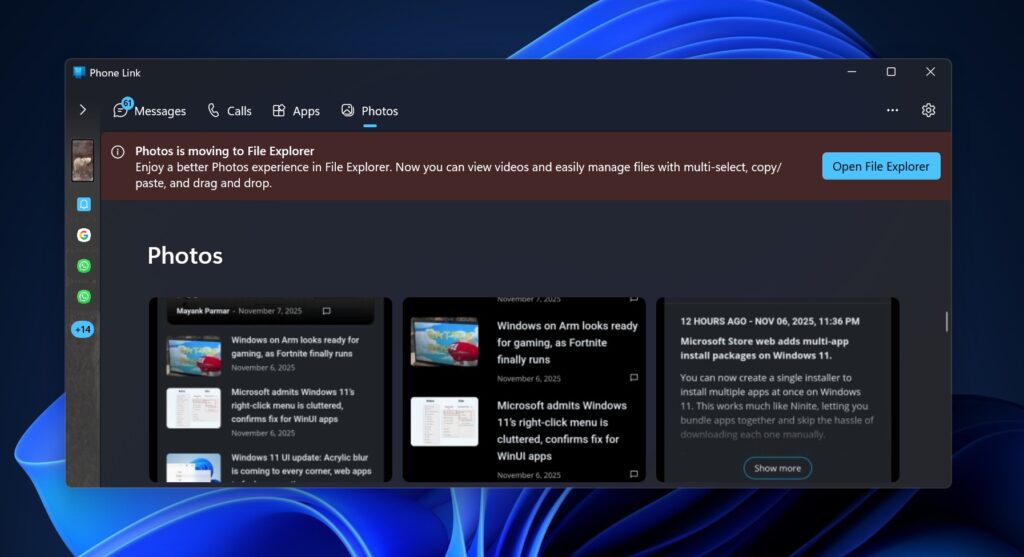 Notifikasi ini biasanya disertai dengan tombol “Open File Explorer” untuk memudahkan transisi.
Integrasi Android di Windows 11: Evolusi Akses Foto
Perjalanan integrasi Android di ekosistem Windows telah mengalami banyak perkembangan signifikan. Dari sekadar sinkronisasi notifikasi dan pesan teks, kini fungsionalitasnya telah meluas hingga ke akses file dan bahkan menjalankan aplikasi Android di PC melalui Subsistem Windows untuk Android (WSA). Phone Link (sebelumnya dikenal sebagai Your Phone) menjadi pelopor dalam menjembatani pengalaman antara ponsel dan PC, terutama dalam hal melihat foto, mengirim pesan, dan menerima notifikasi.
Namun, perkembangan teknologi tidak berhenti. Microsoft terus berupaya menyempurnakan cara Windows berinteraksi dengan perangkat mobile, khususnya Android. Puncak dari evolusi ini adalah implementasi kemampuan akses penuh ke penyimpanan internal smartphone Android langsung dari File Explorer Windows 11. Perubahan ini bukan sekadar penambahan fitur, melainkan pergeseran filosofi. Alih-alih mengandalkan aplikasi pihak ketiga atau fungsi terbatas, pengguna kini dapat berinteraksi dengan ponsel Android mereka seolah-olah itu adalah drive jaringan atau perangkat penyimpanan eksternal lainnya yang terhubung ke PC mereka. Ini membuka pintu bagi manajemen file yang lebih terpadu dan efisien.
Integrasi yang lebih dalam ini memungkinkan File Explorer untuk menampilkan struktur folder yang lengkap dari perangkat Android Anda, termasuk folder sistem seperti DCIM (untuk kamera), Music, Downloads, dan banyak lagi. Ini jauh melampaui kemampuan Phone Link yang lebih berfokus pada tampilan galeri sederhana. Proses ini memanfaatkan teknologi nirkabel, sehingga tidak memerlukan koneksi kabel fisik. Dengan demikian, Microsoft tidak hanya menghapus fitur dari satu aplikasi, tetapi juga memindahkan inti fungsionalitas tersebut ke tempat yang secara alami lebih cocok untuk tugas-tugas manajemen file yang lebih berat dan kompleks. Evolusi ini juga sejalan dengan upaya Microsoft untuk menyederhanakan antarmuka pengguna Windows 11 secara keseluruhan, seperti yang terlihat pada pembaruan lainnya seperti perombakan Context Menu Windows 11 yang lebih cepat dan intuitif.
Memahami Transisi: Dari Phone Link ke File Explorer untuk Galeri Foto
Transisi fitur galeri foto dari Phone Link ke File Explorer dapat menjadi sedikit membingungkan bagi sebagian pengguna yang sudah terbiasa dengan alur kerja lama. Namun, Microsoft telah berusaha untuk membuat proses ini sejelas mungkin melalui notifikasi dan panduan langsung. Ketika pengguna mencoba mengakses tab “Photos” di aplikasi Phone Link, mereka tidak lagi akan melihat galeri foto mereka secara langsung. Sebagai gantinya, akan muncul sebuah pesan atau banner yang memberitahukan bahwa fitur foto telah berpindah ke File Explorer, seperti yang terlihat pada tangkapan layar di awal artikel ini.
Pesan ini bukan berarti foto Anda hilang atau tidak dapat diakses lagi. Sebaliknya, itu adalah petunjuk untuk menggunakan alat yang berbeda untuk tujuan yang sama, yaitu mengelola foto dari ponsel Android Anda. Tujuan utama dari perpindahan ini adalah untuk memberikan kontrol yang lebih granular dan fungsionalitas yang lebih luas kepada pengguna. File Explorer, sebagai jantung manajemen file di Windows, secara inheren memiliki kemampuan yang jauh lebih unggul dalam hal interaksi dengan sistem file, termasuk untuk perangkat eksternal atau terhubung secara nirkabel. Dengan memusatkan akses foto di File Explorer, pengguna dapat memanfaatkan fitur seperti menyalin dan menempel (copy and paste), menarik dan melepas (drag and drop), serta memilih banyak file sekaligus (multi-select), yang semuanya jauh lebih mudah dilakukan di File Explorer dibandingkan dengan antarmuka Phone Link yang lebih terbatas.
Selain itu, File Explorer mendukung pratinjau tidak hanya untuk foto, tetapi juga untuk video dan dokumen yang tersimpan di perangkat Android Anda. Ini menciptakan pengalaman manajemen media yang lebih terpadu dan efisien. Meskipun langkah awal mungkin memerlukan sedikit penyesuaian, adaptasi terhadap File Explorer ini pada akhirnya akan memberikan keuntungan jangka panjang dalam hal efisiensi dan kontrol. Proses ini juga merupakan bagian dari strategi Microsoft yang lebih besar untuk menciptakan pengalaman “cross-device” yang mulus dan terintegrasi, yang juga mencakup fitur-fitur seperti instalasi multi-aplikasi di Microsoft Store untuk mempercepat proses setup perangkat baru.
Mengaktifkan Akses Foto Ponsel di File Explorer: Panduan Lengkap
Untuk mulai mengakses foto dan file lain dari ponsel Android Anda di File Explorer Windows 11, ada beberapa langkah konfigurasi yang perlu Anda ikuti. Proses ini relatif sederhana, namun penting untuk memastikan bahwa semua pengaturan telah diaktifkan dengan benar agar koneksi antara PC dan ponsel dapat terjalin secara mulus. Setelah diaktifkan, ponsel Android Anda akan muncul sebagai lokasi virtual di File Explorer, memungkinkan Anda untuk menjelajahi isinya seolah-olah terhubung langsung dengan kabel.
Langkah-langkah Konfigurasi Awal
Berikut adalah panduan langkah demi langkah untuk mengaktifkan akses ponsel di File Explorer:
- Buka Pengaturan Windows: Anda dapat melakukannya dengan mengklik ikon ‘Start’ dan memilih ‘Settings’, atau dengan menekan tombol ‘Windows + I’ pada keyboard Anda.
- Navigasi ke Perangkat: Di jendela Pengaturan, pilih ‘Bluetooth & devices’ dari panel kiri.
- Pilih Perangkat Seluler: Gulir ke bawah dan klik ‘Mobile devices’.
- Kelola Perangkat: Di bawah ‘Mobile devices’, Anda akan melihat opsi ‘Manage devices’. Klik ini.
- Aktifkan Tampilan Perangkat Seluler: Cari opsi ‘Show mobile device in File Explorer’ dan pastikan tombol toggle-nya diaktifkan (berwarna biru).
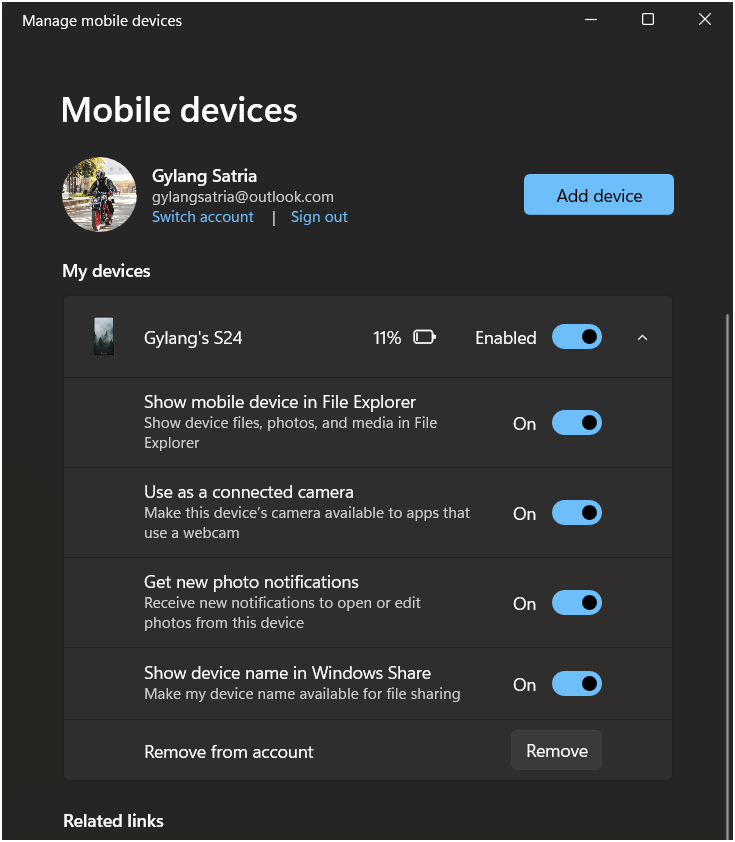 Jika Anda belum menambahkan perangkat seluler, mungkin ada opsi untuk ‘Add device’ terlebih dahulu. Ikuti instruksi untuk menghubungkan ponsel Android Anda ke PC melalui Phone Link jika belum terhubung.
Setelah opsi ini diaktifkan, ponsel Android Anda seharusnya akan muncul di File Explorer. Anda mungkin perlu me-refresh File Explorer atau bahkan me-restart PC Anda jika ponsel tidak segera muncul. Pastikan juga bahwa aplikasi Phone Link di PC dan aplikasi Link to Windows di ponsel Anda berjalan dan terhubung dengan baik, karena fitur ini sangat bergantung pada konektivitas antara kedua perangkat tersebut.
Memahami ‘Cross-Device Experience Host’
Penting untuk memahami peran ‘Cross-Device Experience Host’ dalam integrasi ini. Ini adalah komponen kunci di balik kemampuan Windows untuk mengakses data ponsel secara real-time. ‘Cross-Device Experience Host’ adalah layanan sistem yang memungkinkan komunikasi dan pertukaran data antara perangkat Windows dan perangkat lain, termasuk ponsel Android, secara nirkabel. Layanan ini bertanggung jawab untuk menjaga koneksi yang stabil dan aman, memungkinkan File Explorer untuk membaca dan menulis data ke penyimpanan ponsel Anda seolah-olah itu adalah drive lokal.
Ketika Anda mengaktifkan ‘Show mobile device in File Explorer’, pada dasarnya Anda memberikan izin kepada ‘Cross-Device Experience Host’ untuk menjembatani akses antara PC dan ponsel Anda. Ini berarti bahwa data foto, video, dokumen, dan file lainnya tidak perlu disinkronkan atau disalin terlebih dahulu ke PC. Sebaliknya, Anda melihat dan berinteraksi dengan file-file tersebut langsung di lokasi aslinya pada ponsel Anda. Ini sangat menghemat ruang penyimpanan di PC dan memastikan Anda selalu mengakses versi terbaru dari file Anda. Pemahaman tentang peran layanan ini akan membantu Anda mengatasi masalah konektivitas jika terjadi, misalnya dengan memeriksa status layanan atau memastikan bahwa izin yang diperlukan telah diberikan di kedua perangkat.
Pertanyaan yang Sering Diajukan (FAQ)
Microsoft memutuskan untuk menghapus fitur galeri foto di Phone Link karena adanya tumpang tindih fungsi dengan File Explorer di Windows 11. Sejak pembaruan tahun 2024, File Explorer telah mendapatkan dukungan penuh untuk mengakses penyimpanan internal perangkat Android secara nirkabel, termasuk melihat foto, video, dan dokumen. Dengan memusatkan fungsionalitas ini di File Explorer, Microsoft bertujuan untuk menyederhanakan pengalaman pengguna dan menyediakan alat manajemen file yang lebih komprehensif dan efisien.
Setelah fitur galeri foto dihapus dari Phone Link, Anda dapat melihat foto dari ponsel Android Anda langsung di File Explorer Windows 11. Caranya adalah dengan mengaktifkan opsi ‘Show mobile device in File Explorer’ di Pengaturan Windows (Settings > Bluetooth & devices > Mobile devices > Manage devices). Setelah diaktifkan, ponsel Android Anda akan muncul sebagai lokasi virtual di File Explorer, memungkinkan Anda untuk menjelajahi folder foto seperti DCIM dan lainnya, serta menyalin, memindahkan, atau mengelola foto Anda.
Ya, dalam banyak aspek, File Explorer menawarkan fungsionalitas yang lebih baik dibandingkan galeri foto Phone Link sebelumnya. File Explorer memungkinkan Anda tidak hanya melihat foto, tetapi juga melakukan tindakan manajemen file yang lebih luas seperti menyalin (copy), menempel (paste), menarik dan melepas (drag and drop), serta memilih banyak file sekaligus (multi-select). Selain itu, File Explorer memberikan akses penuh ke seluruh penyimpanan internal ponsel, termasuk video, dokumen, dan folder sistem lainnya, yang tidak sepenuhnya didukung oleh fitur galeri di Phone Link.
Kesimpulan
Perpindahan fitur galeri foto dari Phone Link ke File Explorer menandai evolusi penting dalam strategi integrasi Microsoft antara Windows 11 dan perangkat Android. Meskipun ada kekhawatiran awal mengenai kemudahan penggunaan, langkah ini pada akhirnya bertujuan untuk menyederhanakan pengalaman manajemen file dengan memusatkan semua fungsi terkait di File Explorer yang lebih tangguh dan serbaguna.
Anda kini memiliki panduan lengkap untuk mengaktifkan dan memanfaatkan akses foto Android melalui File Explorer, membuka potensi kontrol yang lebih besar terhadap file-file ponsel Anda. Meskipun Phone Link mungkin terasa lebih intuitif untuk sekadar melihat gambar terbaru, File Explorer menawarkan fleksibilitas yang tak tertandingi untuk menyalin, memindahkan, dan mengelola berbagai jenis data. Dengan sedikit adaptasi, perubahan ini seharusnya dapat meningkatkan efisiensi alur kerja Anda dalam mengelola konten digital. Jangan ragu untuk mengeksplorasi fitur-fitur baru ini dan temukan cara terbaik untuk mengintegrasikan perangkat Anda.

